180 WING RACK Quick Start Guide
Quick Start Guide 181
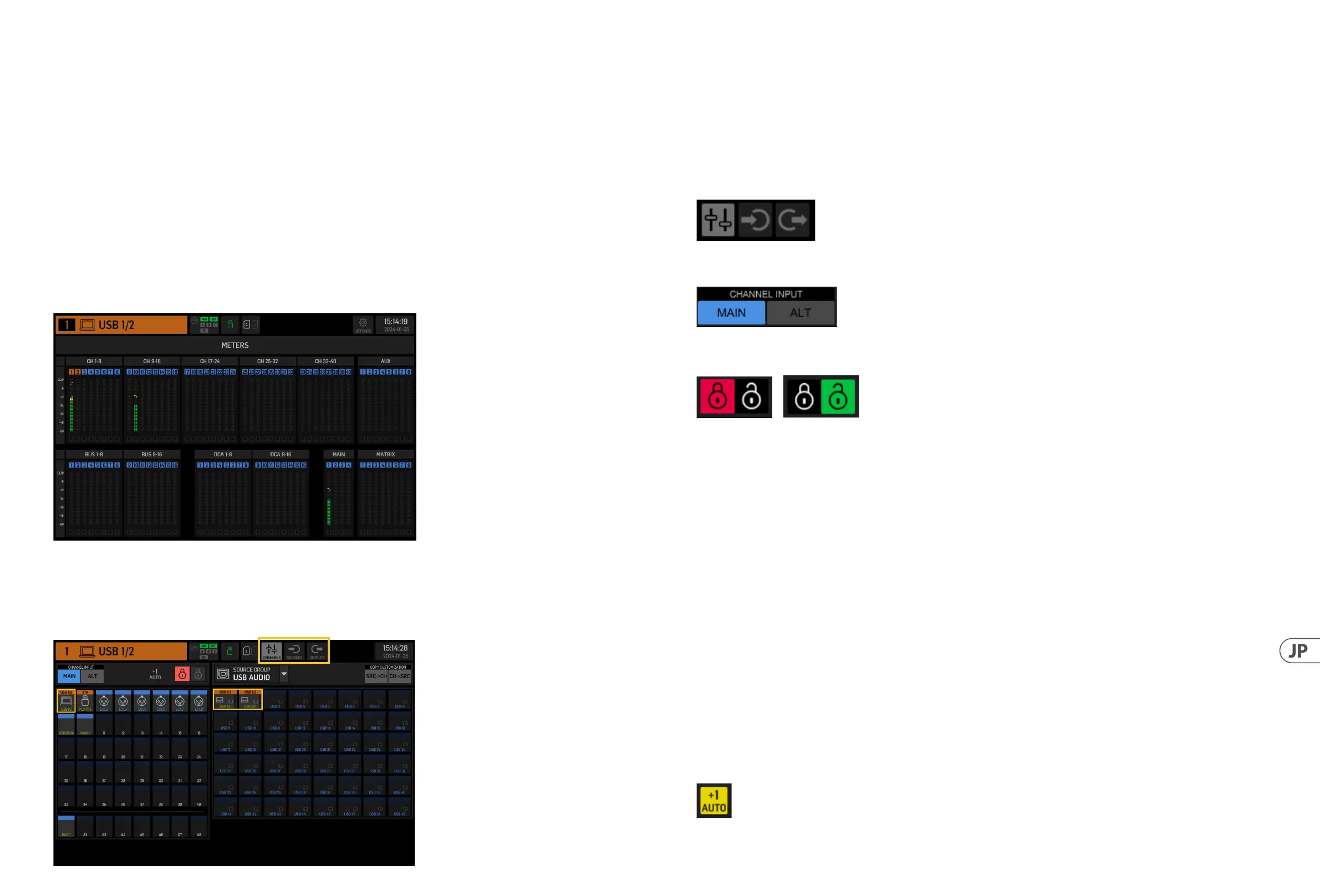
WING では、柔軟なルーティングオプションが可能です: すべてのソースをすべてのチャネルまたは物理出力にルーティングすることがで
きます。ソースと出力のパッチングは、ROUTING 画 面 で 設 定され ます。
同じ編集は、HOME 画 面 内の 各チャネル の INPUT セクションでも代替的に行うことができます。
チャネル
画面の右上隅の 3 つのボタンは 、編 集 するチャネル 、物 理 入 力 、または 出 力を 選 択します。最 初 のボタンはチャネル の 設 定を 制 御します。
“CHANNEL INPUT” メニューは、チャネルのメイン入力または代替入力のどちらを設定するかを制御します。これは、インラインコンソール
の 概 念 に 従 っ て 、単 一 の チ ャ ネ ル に は 2 つの入力が常にパッチされ、ユーザーのニーズに応じて切り替えられます。
画面の左半分には 40 の入 力チャネルと 8 の aux バスが表示されます。画面の右半分には、左側のチャネルにルーティングできる利用可
能 なソース が 表 示され ます。
希望のチャネルをクリックした後、そのチャネルを駆動するソースは、画面の右半分で選択することができます。“SOURCE GROUP” のドロッ
プダウンメニューをクリックすると、コンソールの背面パネルまたはバスの以下の物理ソースから選択することができます:
• • LOCAL IN: 24 の物理的なマイクロフォンまたはライン入力。
• • AES/EBU IN: 2 つの デジタル AES/EBU 入力。
• • AES50A/AES50B/AES50C: 3 つの AES50 ポート。
• • USB AUDIO: コンソールは 48 の入 力と出 力チャネルを持 つ USB
インターフェースとして使用することができます。
• •
EXP CARD: インストールされた拡張カードに応じて最 大 64 の入力。
• • MODULE: DANTE および SoundGrid カードを 介して最 大 64 の入 力 が 利 用 可 能 で す。
• • BUS: 16 の バ ス( ス テ レ オ )の そ れ ぞ れ 。
• • MAIN: 4 つのメインバス(ステレオ)のそれぞれ。
• • MATRIX: 8 つのマトリックスバス(ステレオ)のそれぞれ。
• • OSCILLATOR: 2 つのホワイトノイズ、ピンクノイズ、または正弦波オシレータ。
• • STAGE CONNECT: XLR コネクタを 介して 48 kHz と 24 ビットの 32 の デジタルオーディオチャネル。
• • USB PLAYER: フロントパネル の USB プ レ ー ヤ ー( Type A ポート)
からの 4 チ ャ ネ ル 。フ ァ イ ル は 非 圧 縮 .wav オーディオでなければなりません。
• • USER SIGNAL: 入力チャネル、バス、メインバス、またはマトリックスバスの信号フローの異なるポイントから派生する信号、または 24
のユーザーパッチを通じて再パッチされたソース。
複数の隣接するチャネルをパッチするときに、“+1 AUTO” ボタンをクリックすると、次のコンソールチャネルが自動的に選択され、
より迅速な入力割り当てが可能になります。
バ ス 送 信のエフェクト
バ ス 送 信 を 介してエフェクトを設 定 するには 、エフェクトを 追 加 するチャネル を 選 択します。HOME 画面の BUS SEND セクションで、希望の
送 信をアンミュートしてメインディスプレイの対応 するフェーダーを調 整 することで 希望の 送 信をアクティブにします。
バスを収容するチャネルの挿入ポイントは、希望のエフェクトをロードするために使用されます。このチャネルがメインバスにルーティ
ングされていることを確認してください。バスに送信される信号の量を変化させることで、各入力チャネルに対する希望の“ウェット”エ
フェクト信 号 の 量を 得 ることが で きます。
挿入 ポイントとしてのエフェクト
挿入ポイントを介してエフェクトを設定するには、希望の入力チャネルの左側の列の INS ブロックの 1 つ を タップし、EFFECTS 画面の 16
スロットの 1 つに事前にロードされたエフェクトプロセッサを割り当てます。
入 力チャネル の HOME 画面にいるときに、レンチアイコンをクリックすると、最初の挿入ポイントの位置と GATE、COMP、EQ セクションを黄
色のブロックをドラッグして並べ替えることができます。
METERS
METERS 画面では、コンソール上のすべての信号パスのレベルメーターとミュートステータスが表示されます。レベルメーターは次のよう
にグ ル ープ化 さ れ て い ま す : 40 の入 力チャネル 、8 の aux チャネル、16 の( 補 助 )バ ス 、16 の DCA、4 のメインバス、8 のマトリックス バ ス 。
この画面では、それをタッチするだけで上記のチャネルグループのいずれかにズームインして制御や編集を行うための高速ショートカ
ットも 提 供 さ れてい ます。
ROUTING
WING RACK 概要





 To Next Page