182 WING RACK Quick Start Guide
Quick Start Guide 183
チ ャ ン ネ ル の 入 力 を ク リ ア す る に は 、「 NONE」を ク リ ッ ク し ま す 。
各チャネルのモノ、ステレオ、またはミッドサイド設定は、M、ST、お よ び M/S ボタンを 介して 設 定 することが できます。
SOURCES
Sources ボタンをクリックすると、ソースの特定のカスタマイズオプションが表示されます。すべてのソースグループは、画面上部のドロッ
プダウンメニューを介してアクセス可能です。
ソースの名前を変 更したり、モノ、ステレオ、またはミッドサイドソースとして設 定したり、ファントムパワーを有効にしたり(48 V ボタンを
押し続ける)、極性を反転させたり、アイコンを追 加したり、ソースの色を変 更したり、ミュートグループタグを追 加して対応 するミュー
トグループがアクティブなときにソースがミュートされるようにしたりすることが可能です。ステレオまたはミッドサイド設定にグループ
化された信号は、コンソール上の単一のチャネルに供給することができます。
信 号 が 隣 接 し て い な い( 例 え ば 、LOCAL IN 1 と 3)場 合や、異なるソースグループに属している(例えば、Local IN 1 と AUX 1)場 合 は 、USER
PATCHES を 使 用してグ ル ープ 化 する こと が で きま す。
USER PATCHES は、USER SIGNAL ソースグ ル ープ に あり 、USR 25 から 48 とラベル付けされています。ユーザーパッチをクリックした後、そのパッチに
供給される信号は、画面の右側で割り当てられます。ユーザーパッチはモノ、ステレオ、またはミッドサイドとして設定し、コンソールのチャ
ネルの Sources として使 用 することが で きます。
Outputs
Outputs ボタンをクリックすると、出力のルーティングオプションが表示されます。任意のソースを任意の出力にルーティングすることが
できます。
画面の左側には、利用可能なデジタルおよびアナログ出力が表示されます。すべての出力グループは、画面上部のドロップダウンメニュ
ーを 介してアクセス可 能 です。
選 択 し た 出 力 に 供 給 さ れ る 信 号 は 、画 面 の 右 側 で 選 択 す る こ と が で き ま す 。す べ て の ソ ー ス グ ル ープ は 、画 面 上 部 の ド ロ ッ プ ダ ウ ン メ ニ
ュー を 介してアクセス可 能 です。
出 力 グ ル ープの WLIVE REC と RECORDER は 、フ ロ ン ト パ ネ ル に 接 続 さ れ た 2 つの SD カードまたは USB フラッシュドライブへ の 録 音
のル ー ティング を 制 御します。SD カードには最 大 64 チャネル (各カード 32 チャネル)、USB フラッシュドライブ には 4 チャネル を録 音 する
ことが で きま す。USB を介して後 部パネルに接続されたコンピュータに最大 48 チャネル を 録 音することが できます。
SETUP
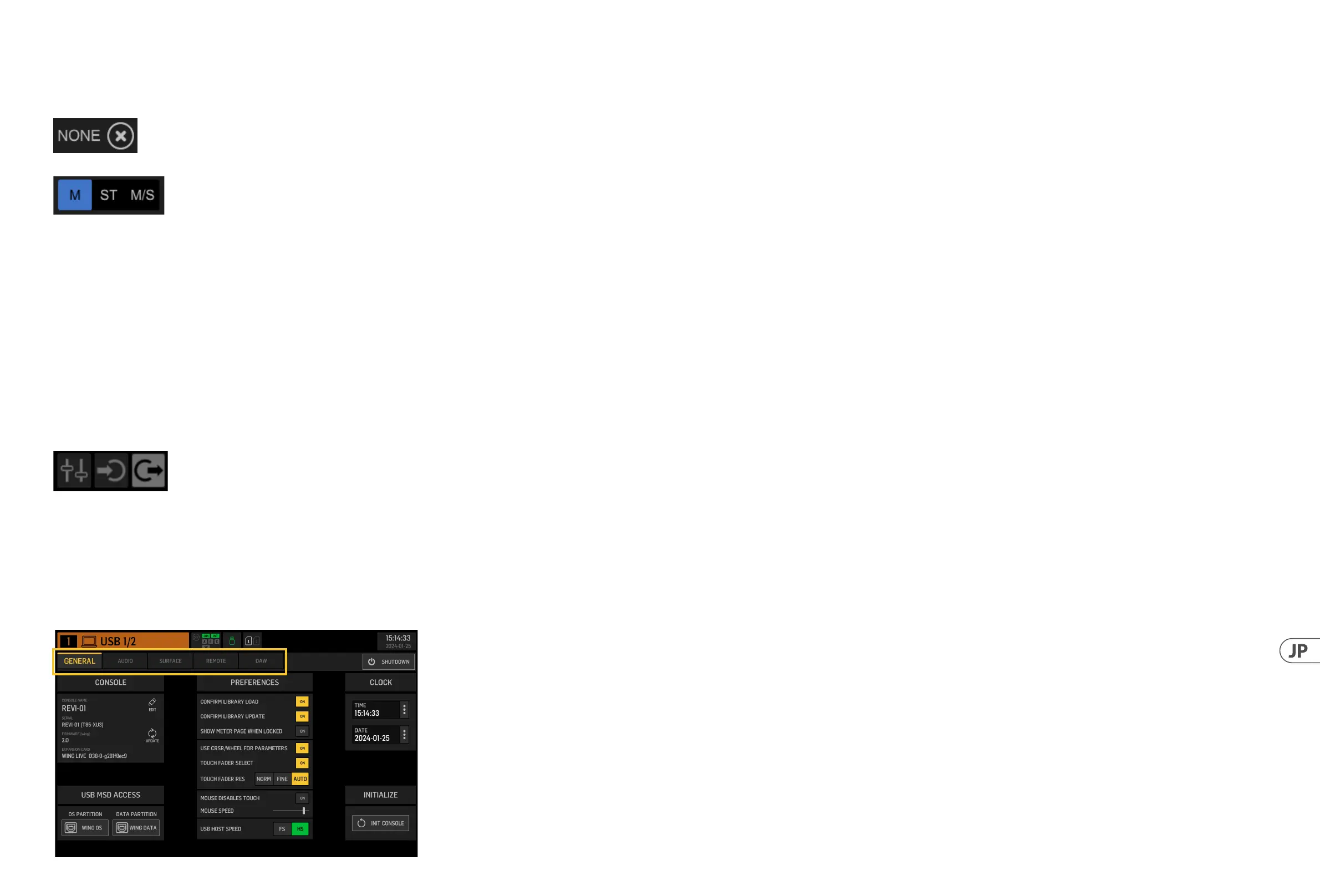
General
画面の左 側には、編集可能なコンソール名、シリアル 番号、ファームウェアバージョン、およびインストールされた拡張カードが表示さ
れます。
USB MSD ACCESS は、USB 経由でコンピュータに接続したときに表示されるコンテンツを制御します。WING OS を選択してコンソールにソフト
ウェア 更 新をロードします。WING DATA を選 択して、保 存され たコンソール のショー デ ータ(ショー、スニップ、スナップ、プリセット、クリ
ップ)を管理します。コンピュータからコンソールを切断するか、コンピュータからの USB オーディオ再生に戻すには、通常の USB フラッ
シュドライブと同 様 にコンソール を取り出します。
時間と日付は CLOCK メニューで 設 定 できます。
INIT CONSOLE は 、コ ン ソ ー ル の チ ャ ネ ル 、aux、バス、メインバス、マトリックスバス、ソース、出力、DCA、ミュートグループ、エフェクト設
定をリセットするために使用されます。すべての項目は、ALL をクリックして選択できます。特定の項目は、それらをクリックして選択で
き ま す 。選 択 を ク リ ア す る に は 、NONE を ク リ ッ ク し ま す 。選 択 し た 項 目 の 設 定 は 、INIT を クリックするとリセットさ れ ま す。
ま た 、コ ン ソ ー ル の 電 源 を 入 れ な が ら Main Display の CLR SOLO ボタンを押し続けることで、コンソールをリセットすることもできます。
Audio
AUDIO CLOCK セクションは、コンソールのサンプルレート(CLOCK RATE)とワードクロックソース(SYNC SOURCE)の 設 定 を 制 御 し ま す 。
INPUT SELECT の下の チャネルとa u x バ スのグリッドをクリックすると、すべ ての 40 チャネルと 8 つの aux バスの MAIN と ALT 入力を簡単に切
り替えることが できます。
PREFERENCES には、複数のミュートとソロオプションが含まれています。
異 な る ソ ロ は 、プ リ( PFL)ま た は ポ ス ト フ ェ ー ダ ー( AFL)として設定できます。
USB AUDIO は 、後 部 パ ネ ル の type-B USB 接続を介して利用可能なチャネルの数を 2 から 48 チャネルに選択します。
AUTOMIX は、複数のソースのレベルを自動的に調整して、出力レベルが一定に保たれます。これは、例えば、同時にステージで話す異な
るスピーカーがいる場合など、便利です。最大 16 チャネルが 2 つ の グ ル ープ( A/B)で automix( ポ ス ト イ ン サ ー ト ス ロ ッ ト )を 使 用 で き ま
す。
Surface
この画面には、コンソールの表面のライト、メータリング、スクリブルに関する複数のオプションが含まれています。
Remote
複数のコンソール設 定は、DIN-5 または USB 接 続 を 介して MIDI で 制 御 することが で きま す。MIDI REMOTE CONTROL セ ク シ ョ ン は 、ど の 接 続 を
介してどのパラメータが制御されるかを決定します。
HA REMOTE セクションは 、AES50 A、B、C ポートを介したコンソールのリモート制御を制 御します。
IP モードとアドレスは 、NETWORK セクション で 設 定 できます。
DAW
WING コンソールは、DAW コントローラとして使用することができます。それぞれの設定は DAW 画面で利用可能です。異なる DAW のプリ
セットは、ドロップダウンメニューを介して自動的にロードすることができます。
コンソールが DAW コントローラとして機 能 するためには 、カスタムコントロール の左 側の REMOTE CONTROL ボタンを押 す必 要が あります。
WING RACK 概要






 To Next Page