184 WING RACK Quick Start Guide
Quick Start Guide 185
LIBRARY
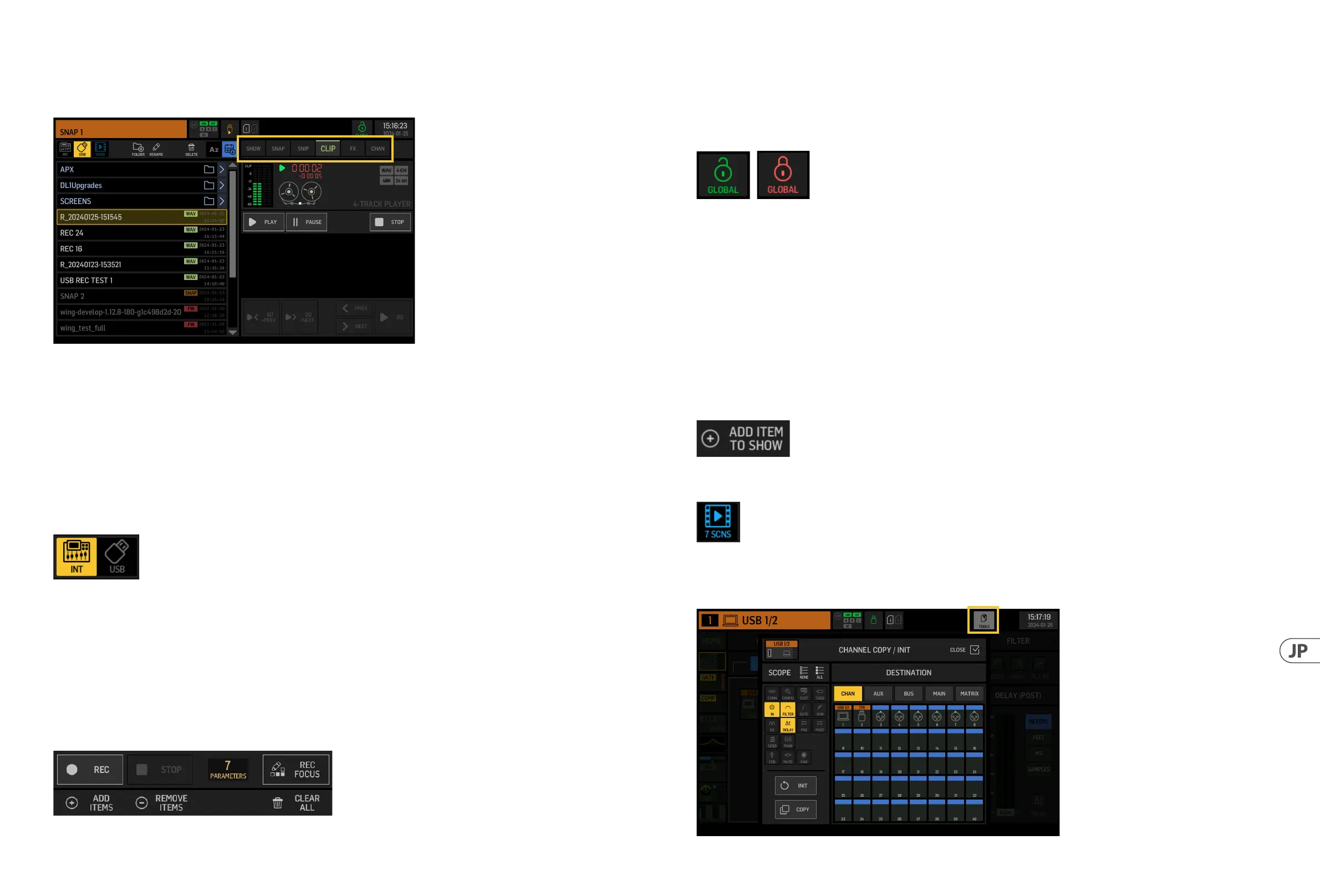
LIBRARY 画面は、コンソールの内部ストレージまたはフロントパネルに接続された USB フラッシュドライブに保 存 され た .wav オーディオフ
ァイル 、スナップショット、ス ニペット、エフェクトとチャネ ル のプリセットを 含 むさまざま な 種 類 のメディアのファイルマネー ジャで す。
SNAP
SNAP タ ブ は 、コ ン ソ ー ル の チ ャ ネ ル 、aux、バス、メインバス、マトリックスバス、ソース、出力、DCA、ミュートグループ、エフェクト設定を
保存するスナップショットを管 理するために使 用されます。
保存できるコンテンツには、チャネルのカスタマイズ、タグ、パッチング、フィルター、タイムディレイ、チャネルストリップ設定、EQ、パ ン
ニング、送信、フェーダー、ミュート、チャネルの処理順序が含まれます。
SAVE ボタンは、コンソールのすべての設定を保存します。SAVE+SCOPE を使 用すると、ユーザーは特定のチャネルに保 存する特定のコンテ
ンツを 選 択で きま す。NONE と ALL のボタンを使用すると、希望のコンテンツをより迅速に選択できます。
スナップショットは、コンソールの内部ストレージまたはフロントパネルに接続された USB フラッシュドライブのいずれかに保存されま
す。これ は 、画 面の左 上 隅 で 選 択された場 所 によります。
コンソールの設定に変更が加えられた後、これらは希望のスナップショットをクリックし、その後 UPDATE をクリックすることで既 存 のス
ナップショットに保存することができます。特定のチャネルまたはコンテンツのみを更新する場合は、PARTIAL UPDATE をクリッ
ク し 、希 望 の 設 定 を 選 択 し ま す 。
定義されたスコープを持つか持たないスナップショットをロードするには、LOAD をクリックします。スナップショットは常にすべてのパラ
メータを保 存しますが、SAVE+SCOPE が使用されたときに指定されたもののみをリコールします。既存のスナップショットの SCOPE を編集
するには、EDIT SCOPE をクリックします。特定の設定は、完全なスナップショットから PARTIAL LOAD ボタンを 使 用してもロードできます。
SNIP
スニペットは、チャネルストリップの特定のプロセッサの変更など、より精密な設定の調整をリコールするために使用できます。スニペッ
トに保 存される設定を選択するには、REC ボタンをクリックし、手動で希望の設定を調整します。変更されたパラメータの数が画面に表
示されます。すべての変更 が完了したら、必ず STOP を クリックしてください 。
ADD ITEMS と REMOVE ITEMS のボタンを使用して、スニペットからパラメータを追加または削除することが可能です。
GLOBAL
任意のチャネル、バス、ソース、出力、DCA、ミュートグループ、またはエフェクトとその関連コンテンツは、スナップショットまたはスニペ
ットをロードするときに上書きされることから保護することができます。これを行うには、画 面の右上 隅の GLOBAL ボタンをクリックし、
保護する必要があるものを指定します。設定が保護されているときは、ロックアイコンが赤くなります。
CLIP
WING コンソールは 、以 前にコンピュータから内 部ストレージにコピーされた .wav フ ァ イ ル 、フ ロ ン ト パ ネ ル に 接 続 さ れ た USB フラッシュ
ドライブ、またはコンソールで作成されて後部パネルの最大 2 つの SD カードに保存された.wav 録音を再生することができます。
クリップは左パネルで選択し、右パネルを使用して再生できます。
FX
EFFECTS 画面の 16 スロットにロードされたエフェクトは、FX 画 面に 表 示されま す。16 スロットの設定は保存およびリコールできます。
CHAN
個々のチャネルも保存およびリコールできます。この機能を使用すると、すべてのチャネル設定が保存されます。ロード時には、選択さ
れた設定のみがロードされます。
SHOW
ス ナ ッ プ シ ョ ッ ト 、ス ニ ペ ッ ト 、ク リ ッ プ 、F X 設 定 、チ ャ ネ ル 設 定 は 、グ ル ー プ 化 し て Shows と し て 保 存 で き ま す 。こ れ を 行 う に は 、SHOW
タブに移動し、CREATE をクリックします。内部ストレージまたはフラッシュドライブ上の希望のアイテムに移動し、SHOW タブが開いてい
ることを確 認した後、ADD ITEM TO SHOW ボタンをクリックします。
SHOW タブの SAVE ボタンをクリックしま す。
Show のアイテムは 特 定の順 序 で 配 置できます。アイテムの 順 序 は 、フィルムアイコン が 選 択されたときに 表 示されます。
ア イ テ ム は 、コ ン ソ ー ル の 中 央 部 の SHOW CNTRL ボタンを使用してナビゲートすることができます。PREV と NEXT は アイテムを 選 択しま す。
GO は各アイテムをトリガーします。GO+PREV と GO+NEXT は 、ア イ テ ム を 自 動 的 に 選 択 し 、ト リ ガ ー し ま す 。
UTILITY
このボタンは独自の画面を持っていませんが、他の画面と連携して動作します。機能はコンテキストに依存するため、UTILITY ボタンを押
すと、現在アクティブな 画面に応じて追 加のオプションや設 定が 表 示される場 合 があります。
WING RACK 概要






 To Next Page