188 WING RACK Quick Start Guide
Quick Start Guide 189
7. ファームウェアの更 新
WING コンソールのファームウェアは USB を介して簡単に更新することができます。behringer.com の製品 ページからファームウェアファイ
ルをダウンロードし、次の手順に従ってください:
1. SETUP/GENERAL ページを開き、OS ACCESS を有 効 にします。
2. USB ケーブルを後部パネルのポートとコンピュータに接続し
ます。
3. フラッシュドライブや外部ハードドライブを接続したときと同様に、コンピュータに仮 想ドライブが表示されます。ドライブをダブル
クリックして 開きます。
4. 新しいファームウェアファイルをドライブにドラッグします。
注意: WING は常にそのドライブの最 新のファームウェアを使 用して起 動しますが、古いファームウェアファイルを削除 するか、サブフ
ォルダに移動することをお勧めします。
コンソールが正常に起 動しない 場合でも、この手順を 使用してファームウェアを更新することが できます:
1. コンソールの電 源を切った状 態で、USB ケーブルを後 部パネルのポートとコンピュータに接続します。
2. SETUP (セットアップ ) ボ タ ン を 押 し た ま ま 、本 体 の 電 源 を 入 れ ま す 。
3. フラッシュドライブや外部ハードドライブを接 続したときと同様に、OS と DATA ドライブがコンピュータに表示されます。ドライブを
ダ ブル クリックして 開きます。
4. 新しいファームウェアファイルを OS ドライブにドラッグします。
注意: WING は常にそのドライブの最 新のファームウェアを使 用して起 動します。
5. ファイルが 転 送された後、仮 想ドライブを取り出します。コンソールは 新しいファームウェアがインストールされて自動的に再起 動す
るは ず です。そうでな い 場 合 は 、手 動 でコンソール の 電 源 を 切りま す。
8. ショートカット
PURPOSE ENTER MODE EFFECT EXIT
メイン ディスプ
レ イのタッチコ
ントロール を無
効にする
CLR SOLO、SETUP、UTILITY
を押し続ける
小さなXが表示され、メインスクリーンのタッチ操作が無効に
なりま す。USB マウスを GUI コ ン ト ロ ー ル に 使 用 で き ま す 。モ ー
ドを離れるときにディスプレイが較 正されます。
UTILITY と CLR SOLO を押
し 続 け る 、X が 消 え る
まで
SETUP と CLR SOLO を
> 1.5 秒間押し続けます
タッチパネル をリセットします(一 時 的にゴーストタッチの問
題を修正するのに役立つかもしれません)
Touch UI >
Ghost Click Test
コンソールの電源を
入れながら METERS と
HOME を 5 秒間押し続
けます
OS DRIVE と サ ーフ
ェステストモー
ドを有効にする
電源を入れるときに
SETUP を押し続ける
コンソールは、接 続されたコンピュータ上で2つのドライブと
し て 表 示 さ れ ま す 。つ ま り 、WING OS はミキサーの操 作ファーム
ウェア用 、WING DATA は スナップショットや クリップ ファイル な
ど用です。すべてのサーフェスコントロールの正しい操作をテ
ストで きま す。
コンソールを再起 動
する
シャットダ ウン
と再起動
セットアップ 画 面 から
Shutdown を開始した
後、EFFECT を押し続けて
HOME を押します
Console は 安 全 に シ ャ ッ ト ダ ウ ン し 、自 動 的 に 再 起 動 し ま す
Surface Lock
HOME ボタンを約 1.5 秒
間押し続けます
これにより、コンソールの表面がロックされ、オーディオとリ
モートコントロールは影響を受けずに動作を続けます。ロッ
クをかけるときに押し続けたボタン(タッチスクリーン周辺の
ボ タ ン の み ) の 任 意 の 組 み 合 わ せ は 、「 パ ス コ ー ド 」 と し て 保
存され、解除するときに必要になります。ロックを解除すると
きには、ロックをかけるときに押したボタンと同じ組み合わせ
のボタンを押 す必 要が あります。
再び HOME ボタンを約
1.5 秒 間 押 し 続 け 、ロ ッ
クをかけるときに押し
た ボ タ ン の「 パ ス コ ー
ド 」を 一 緒 に 押 し ま す 、
OR
コンソールの電源を切
ります
コンソールを
初 期 化 す る( 一
時的なストレー
ジ の み 、ス ナ ッ
プショットなど
は消去されま
せん)
コンソールの電源を入
れるときに CLR SOLO を押
し続けます
これは SETUP ページの INITIALIZE を使用するのと同じですが、
コンソールが保存された状態をロードする前に行います
(最後にロードしたスナップショットが何らかの理由でコンソ
ールをクラッシュさせ、ブートループになる場合など)。
スクリーンショッ
トを撮る
CLR SOLO を押し続けて
から UTILITY を押します
現在の画面の bmp を USB ド ラ イ ブ に 保 存 し ま す 。ま ず USB
ドライブのルートに「screens」と い う フ ォ ル ダ を 作 成 す る 必 要
が あります。
スタートアップ
ファイル の自動
ロードをバイパ
スする
コンソールの電源を入
れながら LIBRARY を押し
続けます
起動時に STARTUP ディレクトリの STARTUP*.snap、STARTUP*.snip、
STARTUP*.show ファイルをロードしません
オプションの
ハード ウェ ア、
つまり Dante また
は WSG のための
内部 AoIP モジュ
ールを設 定する
電源を入れるときに
UTILITY を 5 秒間押し続
けます
設定ダイアログでは、ハードウェアオプションを指定できます
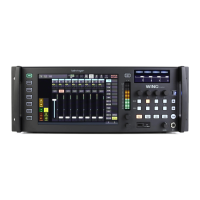
WING RACK 概要





 To Next Page