Blackmagic MultiDock 10G 환경 설정하기
Blackmagic MultiDock 10G는 한 대의 도크에서 4개의 드라이브를 모두 사용하거나, 혹은 두 대의
도크에서 각 두 개씩의 드라이브를 사용하도록 설정할 수 있습니다. 즉
USB-C 포트를 사용하여 두 대의
장치를
MultiDock에 연결해 각 장치가 두 개씩의 드라이브 베이를 제어하도록 할 수 있습니다. 예를
들어 컴퓨터 두 대, 혹은
Blackmagic HyperDeck Extreme 8K HDR 두 대를 MultiDock 10G 한 대와
연결하여 녹화와 재생을 동시에 수행할 수 있습니다.
후면 패널에는 드라이브 베이 구성을 선택할 수 있는 스위치가 있습니다.
Blackmagic MultiDock 10G를
한 대의 도크로 설정하여
4개의 드라이브 모두를 사용할 때는 해당 스위치를 ‘4’에 놓고 USB 케이블은
‘
USB-C A’라고 표시된 포트에 연결합니다. MultiDock을 두 대의 장비로 나누어 드라이브를 두 개씩 사용할
때는 스위치를 ‘
2’에 놓습니다. 그러면 ‘USB-C A’ 포트는 1, 2번째 드라이브 슬롯과 통신하고 3, 4번째
슬롯은 ‘
USB-C B’포트와 통신하게 됩니다.
USB-C B 2 4
SS SS
A B
2
SS SS
A B
4
USB-C A
MultiDock을 4베이용 유닛 한 대로 사용할지, 혹은 2베이용 유닛 두 대로
사용할지 결정하기 위해 후면 패널의 드라이브 베이 구성 스위치를 ‘
2’ 또는 ‘4’로 설정하세요
비디오를 위한 빠른 SSD
Blackmagic MultiDock에 모든 종류의 2.5인치 SSD나 HDD를 사용해 일상 업무를 처리할 수 있습니다.
4K 압축 포맷 또는 8K 비디오 같이 고해상도 및 저압축 영상 파일을 작업할 때는 쓰기 속도가 높은 SSD
카드 사용을 권장합니다.
ProRes LT나 H.265 Low 같은 고압축 영상 파일을 작업할 때는 쓰기 속도가
낮아야 합니다.
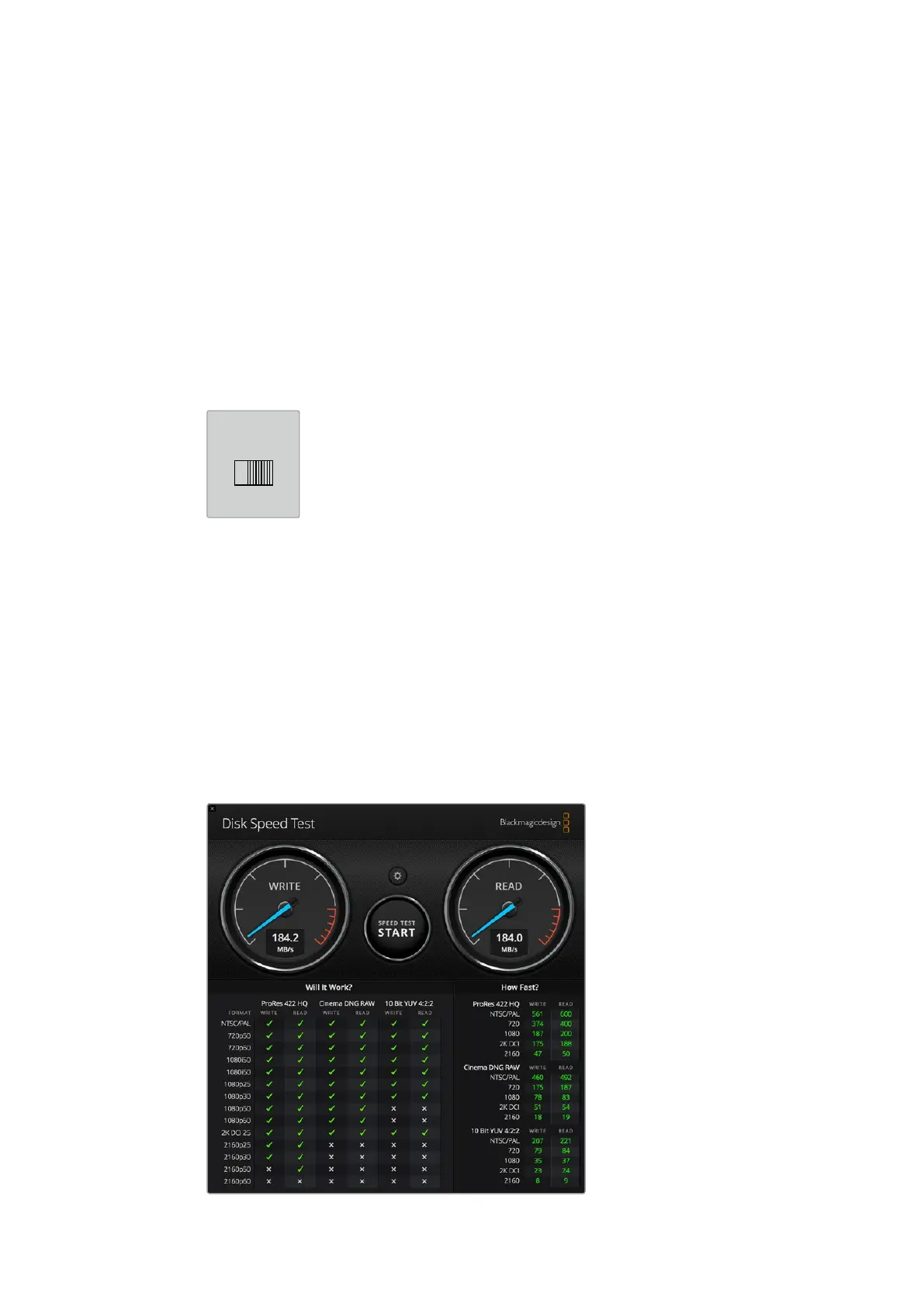
Blackmagic Disk Speed Test 프로그램을 통해 현재 사용 중인 저장 미디어의 읽기와 쓰기 속도를
측정해 보면 현재 미디어의 속도가 적당한지 판단할 수 있습니다.
Disk Speed Test는 Desktop Video
소프트웨어에 포함되어 있으며 앱스토어나
macOS를 통해 단독 애플리케이션으로도 사용할 수 있습니다.
100
Blackmagic MultiDock 사용하기



 To Next Page
 Loading...