Collegare il computer
Innanzitutto è necessario alimentare e collegare MultiDock a un computer.
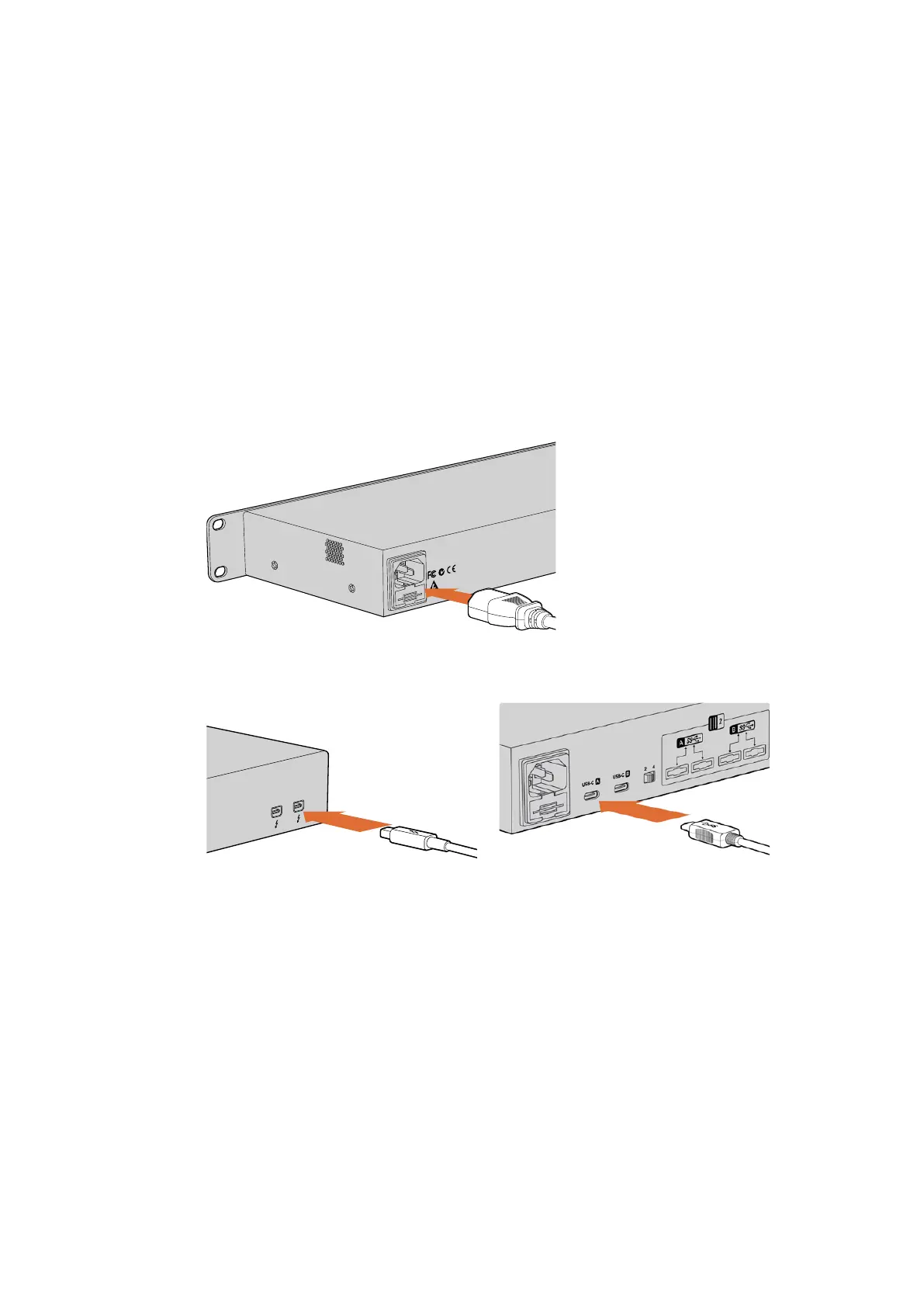
Collega un cavo IEC standard all’ingresso di alimentazione sul retro dell’unità. La spia di
alimentazione sul pannello frontale si illuminerà.
Collega MultiDock 10G al computer inserendo un cavo USB C nella porta USB-C A sul retro
dell’unità. Sul retro c’è anche un interruttore che consente di configurare MultiDock 10G come
stazione singola con quattro drive, o come due stazioni indipendenti con due drive. Nel
secondo caso è possibile accedere ai due drive da due dispositivi distinti tramite le due porte
USB-C A e USB-C B. Per tutti i dettagli consulta la sezione "Configurare MultiDock 10G”.
Collega MultiDock al computer inserendo un cavo Thunderbolt in una delle due porte
Thunderbolt sul retro dell’unità. Se il computer offre una sola porta Thunderbolt, usa la seconda
porta di MultiDock per connettere un RAID o un altro sistema.
CAUTION!
RISK OF ELECTRIC
SHOCK- DO NOT OPEN!
100-240V 1.7A 50-60Hz Fuse T5AL
Collega MultiDock all’alimentazione con un cavo IEC standard
Collega MultiDock a un computer Mac o Windows con un cavo Thunderbolt o USB C
Inserire i drive
MultiDock accetta SSD e HDD da 2,5” formattati.
Per inserire un drive:
1 Tieni il drive con i contatti SATA dorati rivolti verso il basso.
2 Inseriscilo delicatamente nello slot fino a bloccarlo in posizione.
CAUTION!
RISK OF ELECTRIC
SHOCK- DO NOT OPEN!
100-240V 1.7A 50-60Hz Fuse T5AL
126Operazioni preliminari


 To Next Page
 Loading...