硬盘插槽的红色LED提示灯会短暂亮起,表示已检测到硬盘。当设备对固态硬盘或硬盘进行读写操作
时,硬盘插槽的LED灯会根据硬盘的运作情况闪烁。
插入格式化的
SSD或HDD硬盘后,您的计算机将会识别并挂载这些硬盘。
如使用
Mac OS,您的硬盘将会显示在桌面上。
如使用
Windows PC,可点击任务栏里的“文件资源管理器”图标,然后导航到左侧栏的“此电脑”即可
找到硬盘。
完成电源连接,连接了计算机,并完成了硬盘挂载之后,您就可以开始使用
Blackmagic
MultiDock
了。
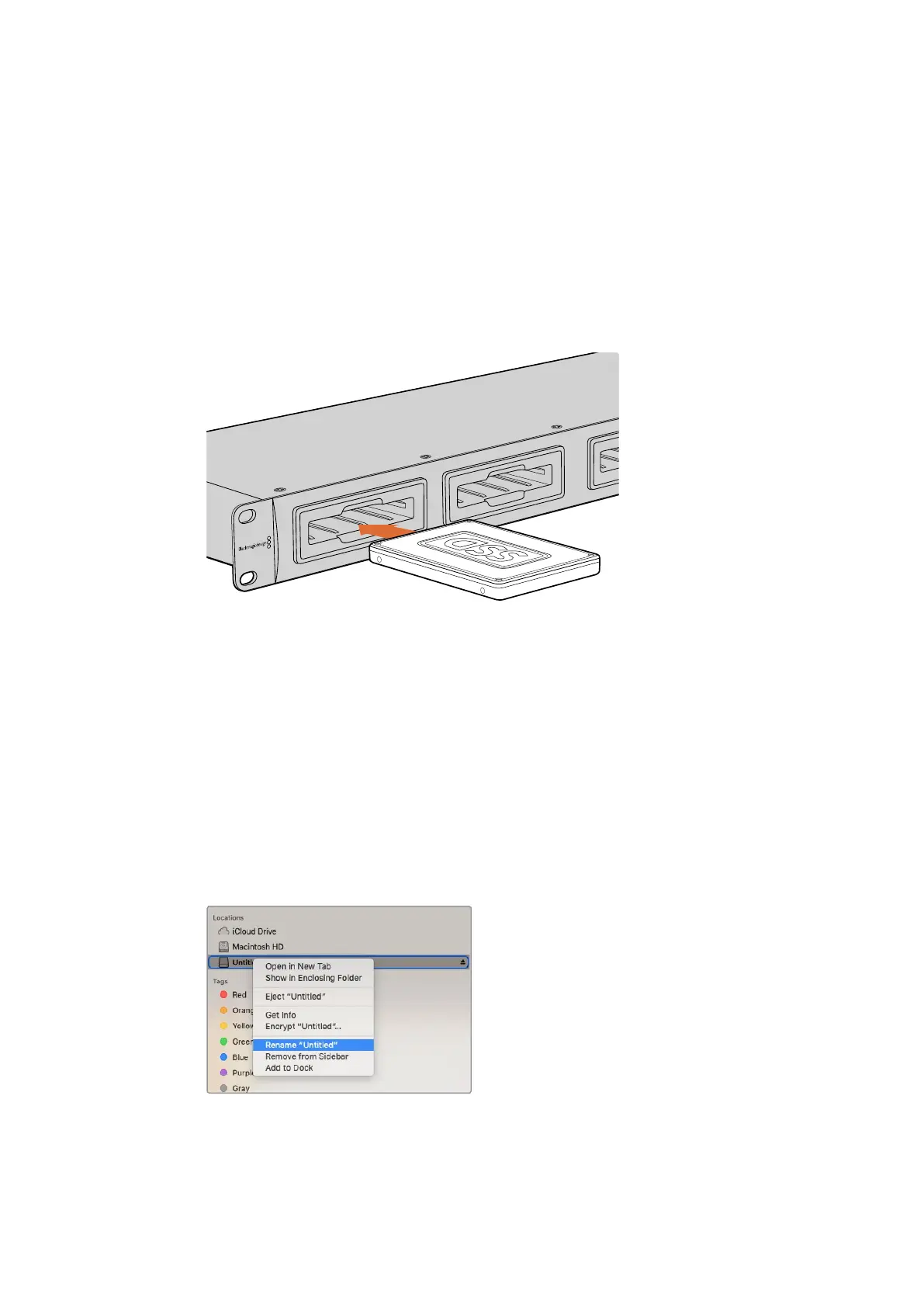
将
SSD
或
HDD
插入
Blackmagic
MultiDock
四个硬盘插槽中的任意一个。
使用Blackmagic MultiDock
识别硬盘
Blackmagic
MultiDock
有
4
个独立的硬盘插槽。为便于区分,我们建议您为您的硬盘命名。您可以使
用Mac OS系统的磁盘工具或Windows系统的磁盘管理工具对硬盘进行格式化,并同时为它们命名。
如果要对硬盘进行重命名,只需要在Mac OS系统的“访达”或Windows系统的“文件资源管理器”中右
击该硬盘即可。同时,在您的硬盘上贴上标识也十分的有用,这样您就可以直观地将每个硬盘插槽中
的硬盘加以区分。
要更改硬盘的名称,
只要到
Mac
OS
系统的“访达”或
Windows
系统的“文件资源管理器”中操作即可。
82
使用Blackmagic MultiDock


 To Next Page
 Loading...