ドライブをフォーマット
Blackmagic MultiDockで は 、あ ら ゆ る 種 類 の 2.5インチ SSD/HDDを 使 用 で き ま す 。新 し い ド ラ イ ブ は 、コ ン ピ
ューターで読み込み/書き込みが実行できるよう、フォーマットする必要があります。Blackmagic MultiDock
は、ドライブのフォーマットに HFS+およびexFATを 使 用 し ま す 。こ れ ら の デ ィ ス ク フ ォ ー マ ッ ト は 、サ イ ズ の 大
きなファイルや、単 一 のファイルにキャプチャーされた 長 尺ビデオクリップを扱えます。
HFS
+
HFS+はMac OS Extendedとしても知られており、 Mac OSでネイティブサポ ートされています。 HFS+
はジャーナリングをサポートしています。これは、データの破損またはハードウェア/ソフトウェアに不具合
が生じた場合、データ復旧の可能性が高くなる機能です。
exFAT
exFATはMac OSおよび Windowsでネイティブ サポートされています。 exFATはジャー ナリング に 対 応し
ていないため、データの破損またはハードウェア/ソフトウェアに不具合が生じた場合、データの復旧が難
しくなります。
ドライブのフォーマットは、ドライブにすでにデ ータが書き込まれている場 合を含め、いつでも実 行できま
す。しかし、ドライブをフォーマットするとすべてのデータが消去されるため、大切なデータは必ず事前に
バックアップ を 取 ってください 。
MacOSでドライブ をフォーマット
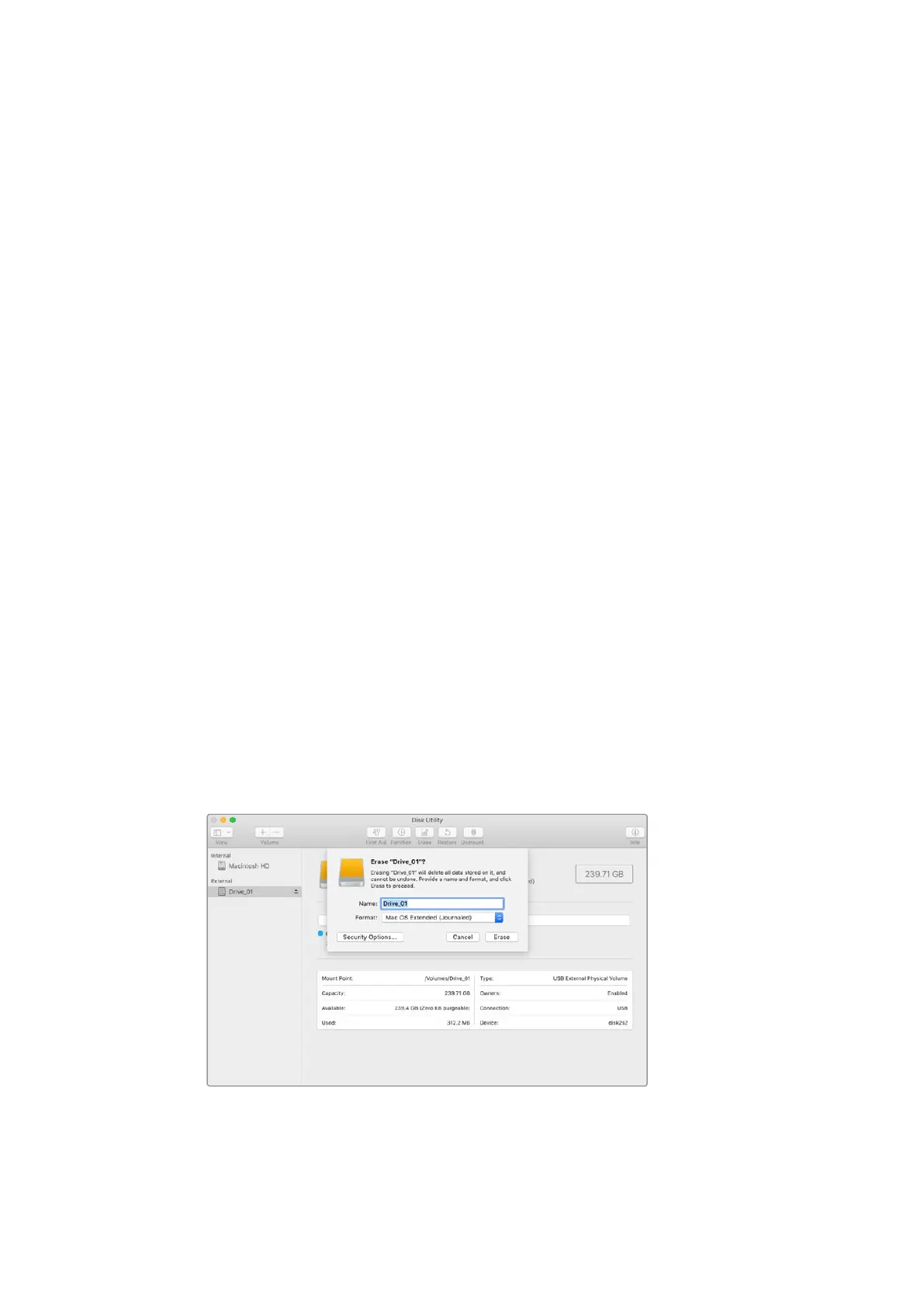
Mac OSのDisk Utilityア プ リ ケ ー シ ョ ン で 、ド ラ イ ブ を HFS+またはexFATでフォ ーマットで きま す。
1 Applications/Utilityへ行き、Disk Utilityを起 動します。
2
ウィンドウの左側に、現在接続されているドライブのアイコンのリストが表示されます。新しいドライ
ブのディスクアイコンをクリックします。
3 Disk Utilityのトップメニューで「Erase」を 選 択 し ま す 。
4 新しいボリュームの名前を「Name」に 入 力 し ま す 。
5
「Format」ド ロ ッ プ ダ ウ ン メ ニ ュ ー か ら「 Mac OS Extended (Journaled) 」か「 exFAT」を 選 択 し て 、
「
Erase
」をクリックします。新しいドライブがすばやくフォーマットされ 、
Blackmagic
MultiDock
で
使用可能になります。
MacOSのDiskUtilityで 、ド ラ イ ブ を MacOSExtended(Journaled)
または
exFATフォー マットにフォーマット 、あるい は 消 去します。
23
BlackmagicMultiDockを使う


 To Next Page
 Loading...