更多关于如何配置RAID的信息,可参阅您计算机操作系统的在线支持内容。
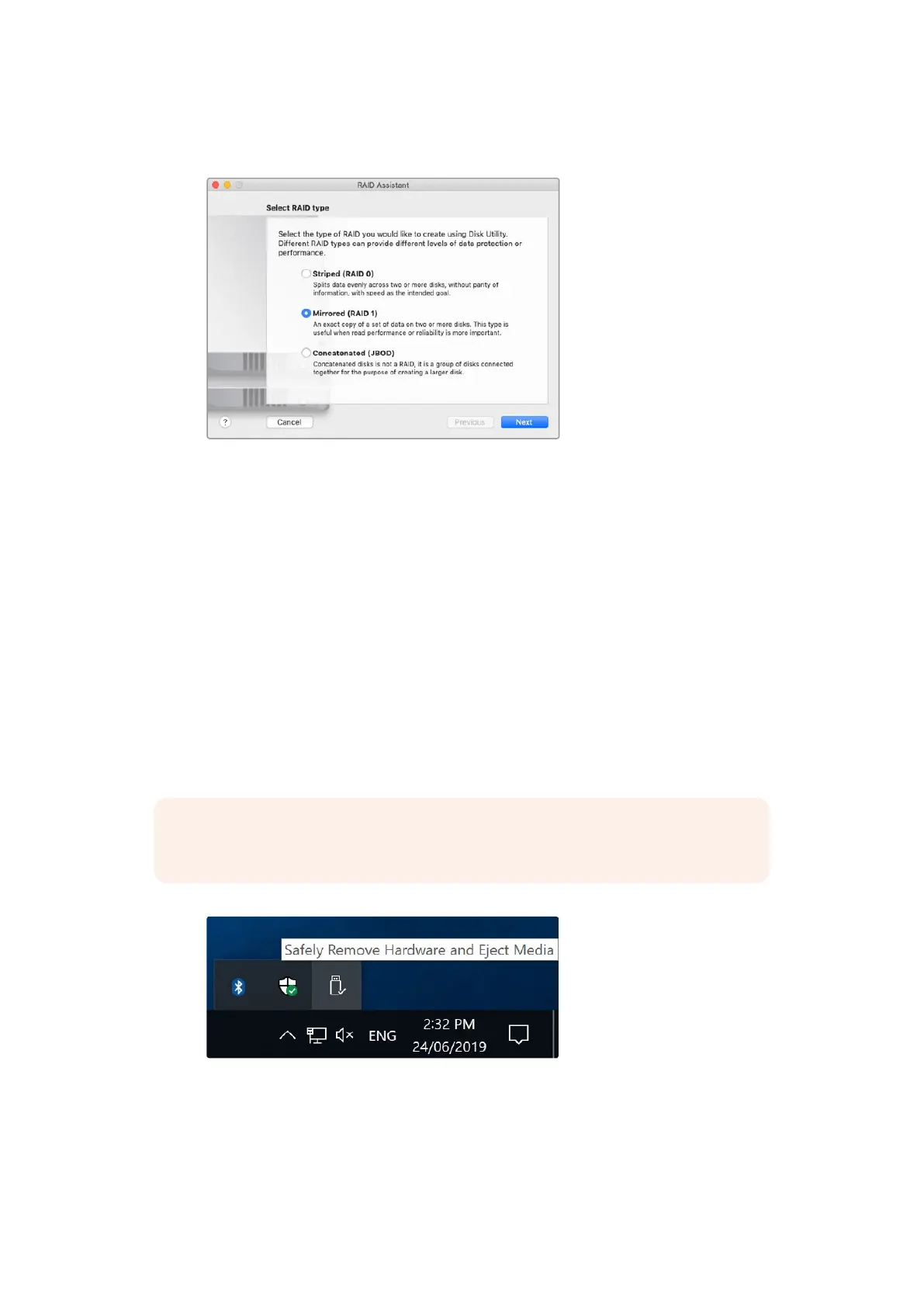
使用选择
Mac
OS
系统的“
RAID
助理”选择“镜像”可将硬盘配置为
RAID
1
。
断开硬盘连接
从硬盘插槽移除硬盘前,务必要确保您的硬盘已安全退出。相对SSD来说,HDD需要较长的初始化
和关闭时间。这是由于HDD使用的是旋转盘片来存储数据,因此需要一定的时间来达到传输速度。
在MacOS上弹出硬盘
右击桌面硬盘图标,再选择“弹出(硬盘名称)”。Blackmagic MultiDock上硬盘插槽的LED灯会短暂
闪烁,然后桌面上的硬盘图标会消失。现在,您就可以将硬盘从Blackmagic MultiDock中取出了。
在WindowsPC上弹出硬盘
点击桌面右下角的“安全移除硬件并弹出媒体”图标。图标上会出现一个硬盘和设备的列表。点击您想
要弹出的硬盘。
Blackmagic
MultiDock
上硬盘插槽的
LED
灯会短暂闪烁,然后该硬盘会从桌面上的
设备列表中消失。现在,您就可以将硬盘从Blackmagic MultiDock中取出了。
备注
使用RAID时,请务必先弹出硬盘,再断开RAID连接。千万不要在计算机运行时从RAID
组件上取出硬盘,否则您可能会面临丢失数据的危险。
请务必先弹出存储介质,再断开它与计算机的连接。
87
使用Blackmagic MultiDock


 To Next Page
 Loading...