드라이브가 감지되면 드라이브 베이 LED에 빨간불이 잠시 들어옵니다. SSD 또는 HDD가 읽기/쓰기 수행 시
디스크 활동 정도에 따라 드라이브 베이의
LED가 깜빡이는 속도가 달라집니다.
포맷된 드라이브를 삽입하면 컴퓨터가 드라이브를 인식해 드라이브 장착이 완료됩니다.
Mac OS에서는 ‘데스크톱’에 드라이브가 나타납니다.
Windows 컴퓨터에서는 작업 표시줄에서 파일 탐색기를 클릭하여 열면 왼편의 ‘내 컴퓨터’ 하위에
드라이브가 나타납니다.
전원 공급, 컴퓨터 연결, 드라이브 장착이 모두 성공적으로 완료되었으므로 이제
Blackmagic MultiDock을
실행할 수 있습니다.
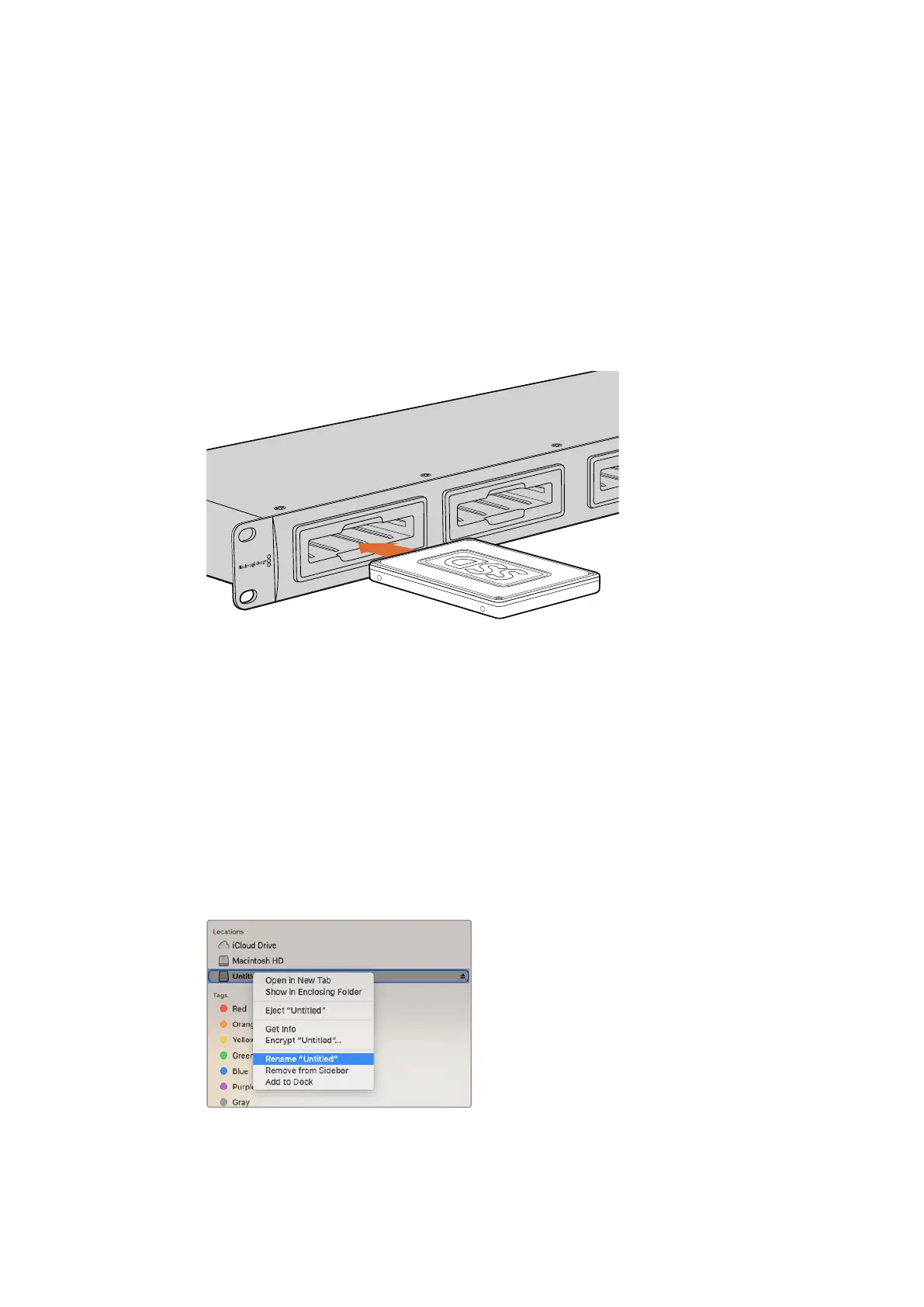
Blackmagic MultiDock의 드라이브 베이 4곳 중 한 곳에 SSD 또는 HDD를 삽입합니다.
Blackmagic MultiDock 사용하기
드라이브 확인하기
Blackmagic MultiDock에는 4개의 개별 드라이브 베이가 있습니다. 드라이브를 쉽게 구분할 수 있도록
드라이브명을 입력 또는 변경하는 것이 좋습니다. 디스크 유틸리티(
Mac용) 또는 디스크 관리(Windows
용)에서 디스크 포맷 시 드라이브 이름을 입력할 수 있습니다. 드라이브명을 변경할 때에는 파인더(Mac)
혹은 파일 탐색기(
Windows)에서 오른쪽 마우스를 클릭 후 새 이름을 입력합니다. 드라이브 자체에 직접
라벨을 붙여 드라이브를 구분하는 것도 좋은 방법입니다.
Mac OS의 파인더 또는 Windows의 파일 탐색기에서 손쉽게 드라이브명을 변경하세요
97
Blackmagic MultiDock 사용하기


 To Next Page
 Loading...