Bir sürücü seçildiğinde, sürücü yuvasının kırmızı LED lambası kısa bir süreliğine yanacaktır. Bir katı hal
sürücüsü veya sabit disk sürücüsü okunurken veya üzerine yazılırken, sürücü yuvasının LED lambası,
disk etkinliğinin seviyesine göre yanıp sönecektir.
Formatlanmış SSD’leri veya HDD’leri takarken, bunlar bilgisayarınız tarafından tanınacak ve
bağlanacaktır.
Mac OS’te, sürücüleriniz masaüstünde belirecektir.
Windows PC bilgisayarlarda sürücünüzü bulmak için, görev çubuğundaki File Explorer simgesini
tıklayın ve sol taraftaki sütundan ‘bu PC’ seçeneğine girin.
Artık ünitenizi bir elektrik kaynağına taktığınıza, bir bilgisayara bağlandığınıza ve sürücülerinizi de
yerleştirdiğinize göre, Blackmagic MultiDock ünitenizi kullanmaya başlayabilirsiniz.
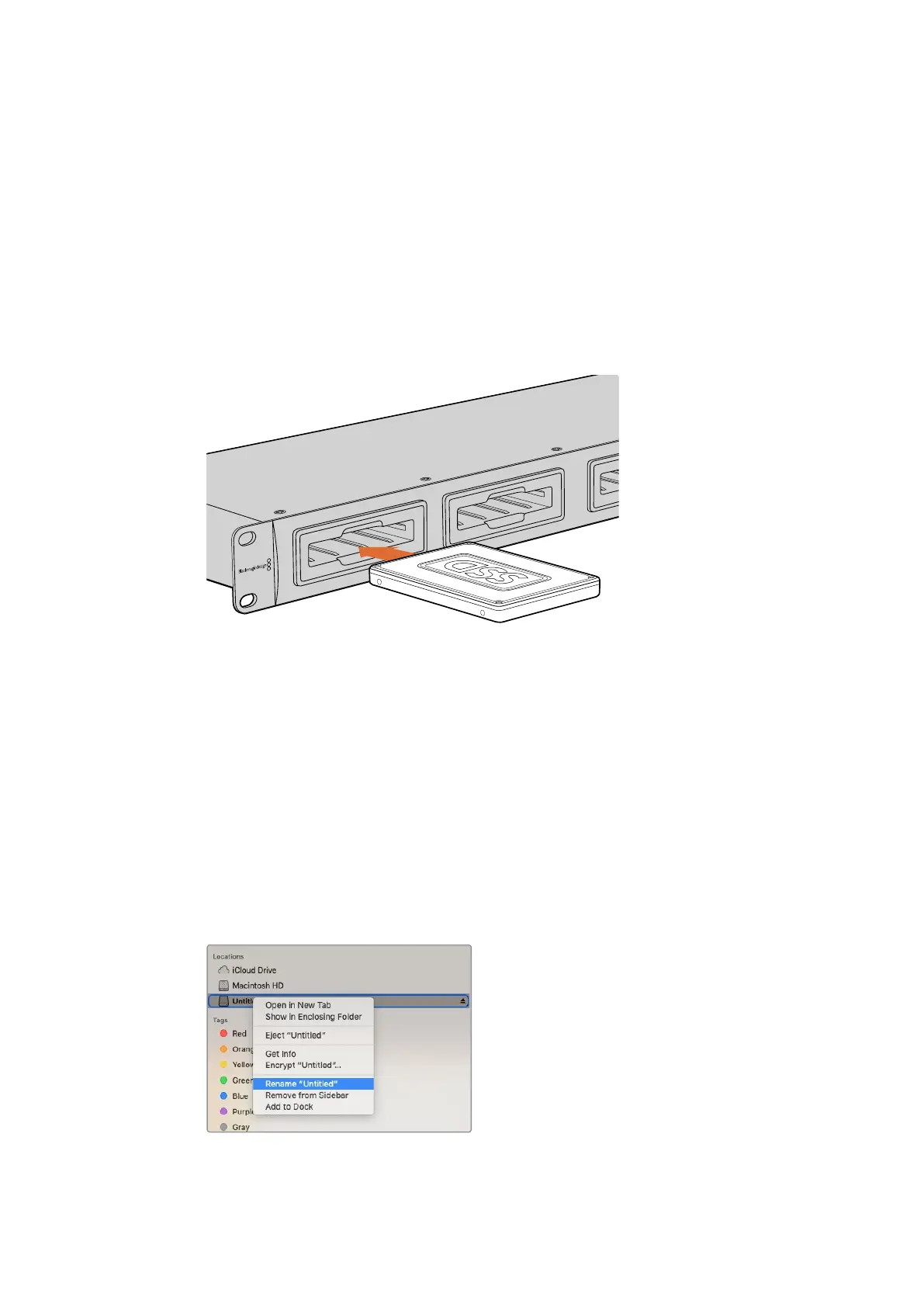
SSD’leri veya HDD’leri, Blackmagic MultiDock’un 4 sürücü yuvalarından herhangi birisine yerleştiriniz.
Blackmagic MultiDock’un Kullanımı
Sürücülerin Tespit Edilmesi
Blackmagic MultiDock 4 bağımsız sürücü yuvasına sahiptir. Kolayca tespit edilebilmeleri için,
sürücülerinizi isimlendirmenizi veya isimlerini değiştirmenizi öneririz. Mac OS üzerindeki veya
Windows sistemlerinde Windows Disk Management üzerindeki Disk Yardımcı Yazılımını kullanarak,
sürücülerinizi formatlama yaparken isimlendirebilirsiniz. Sürücünüzün adı; Mac OS Finder’de veya
Windows File Explorer’de sürücünüz üzerine sağ tıklayarak kolaylıkla değiştirilir. Sürücü yuvalarının
her birindeki sürücüyü görsel olarak ayırt edebilmeniz için, sürücülerinizi fiziksel olarak da
etiketlemenizde yarar var.
Mac OS’te Finder’i veya Windows’ta File Explorer uygumalarını kullanarak
sürücülerinizin isimlerini kolayca değiştirebilirsiniz.
157Blackmagic MultiDock’un Kullanımı



 To Next Page
 Loading...