Il LED intorno allo slot si illumina di rosso per pochi istanti quando il drive viene rilevato. In fase
di lettura o scrittura di un SSD o di un HDD, il LED lampeggia in base al livello di attività
del drive.
Una volta inserito, il computer riconosce e accede al drive.
Su Mac OS, il drive appare sul desktop.
Per trovare il drive su Windows, clicca sull’icona Esplora File nella barra delle applicazioni e
seleziona Questo PC nella colonna di sinistra.
Dopo aver collegato l’alimentazione e il computer, e inserito i drive negli slot, MultiDock è
pronto all’uso.
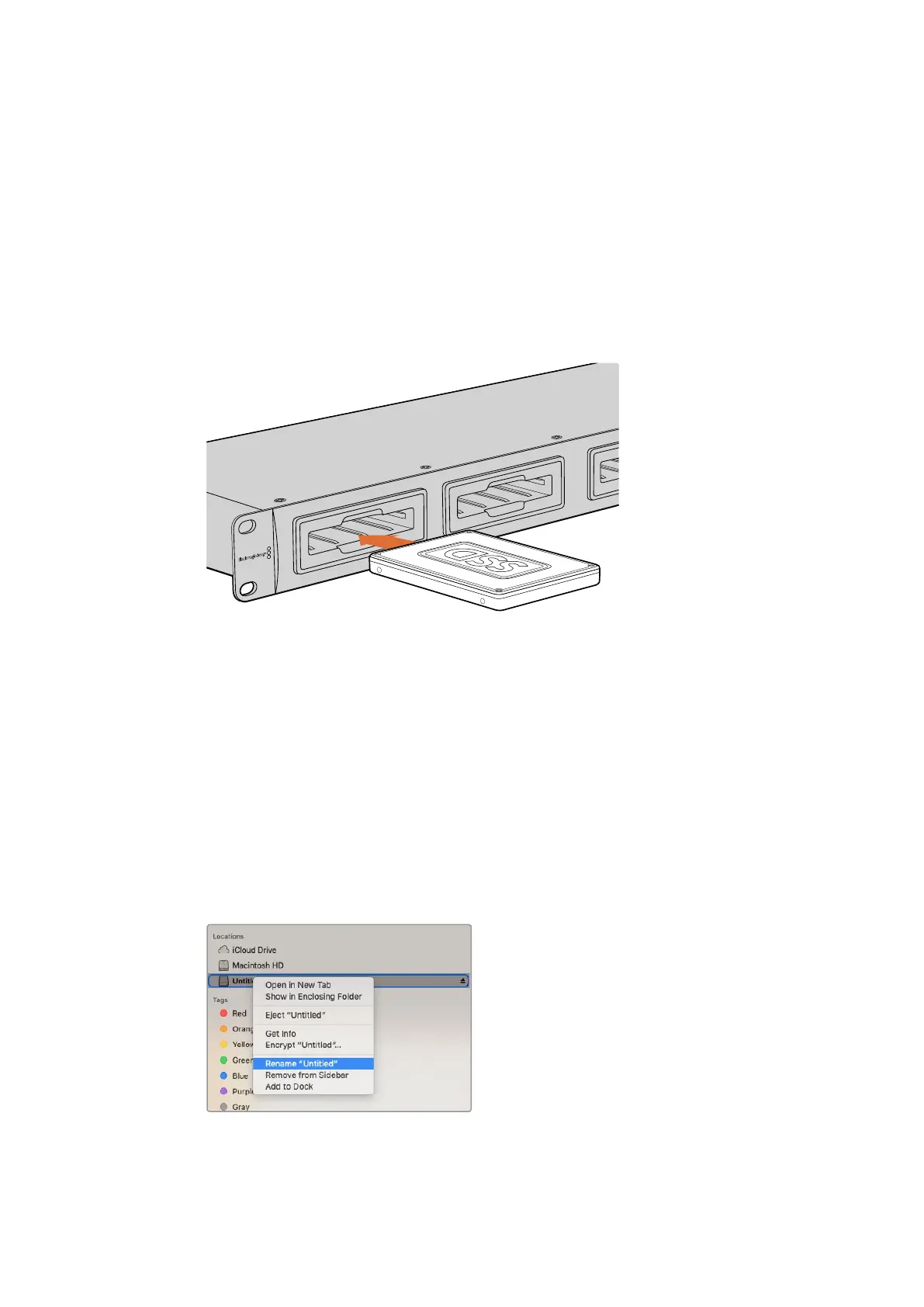
Inserisci gli SSD o gli HDD negli slot di tua scelta
Utilizzare MultiDock
Identificare i drive
MultiDock offre quattro slot indipendenti. È consigliabile nominare o rinominare i drive che
intendi usare per identificarli con facilità. Puoi farlo durante le operazioni di formattazione con
Utility Disco su Mac OS, o con Gestione disco su Windows. Per rinominare un drive basta
cliccarvi col tasto destro all’interno del Finder su Mac OS, o in Esplora File su Windows. È anche
utile apporre un’etichetta adesiva sul drive stesso per identificarlo a colpo d’occhio quando è
inserito nello slot.
Rinomina il drive nel Finder su Mac OS o in Esplora File su Windows
127Utilizzare MultiDock


 To Next Page
 Loading...