Formattare i drive
MultiDock è compatibile con qualsiasi tipo di SSD o HDD da 2,5”. Per consentire al computer la
lettura e la scrittura dei nuovi drive è necessario formattarli. MultiDock formatta i drive in HFS+ e
exFAT. Questi formati permettono di acquisire file di grandi dimensioni e videoclip di lunga
durata come singoli file.
HFS+
Questo formato, noto anche come Mac OS Extended, è supportato nativamente da Mac OS.
HFS+ ammette il journaling, grazie al quale è molto più probabile che il recupero dei dati vada a
buon fine in caso di malfunzionamento a livello di hardware o software, o danneggiamento
del drive.
exFAT
Questo formato è supportato nativamente da Mac OS e Windows. ExFAT non ammette il
journaling, quindi è meno probabile che il recupero dei dati vada a buon fine in caso di
malfunzionamento a livello di hardware o software, o danneggiamento del drive.
I drive si possono formattare in qualsiasi momento, anche se contengono già informazioni.
Prima di procedere, assicurati di fare un backup per salvare il materiale importante perché la
formattazione cancella tutti i dati.
Formattazione su Mac OS
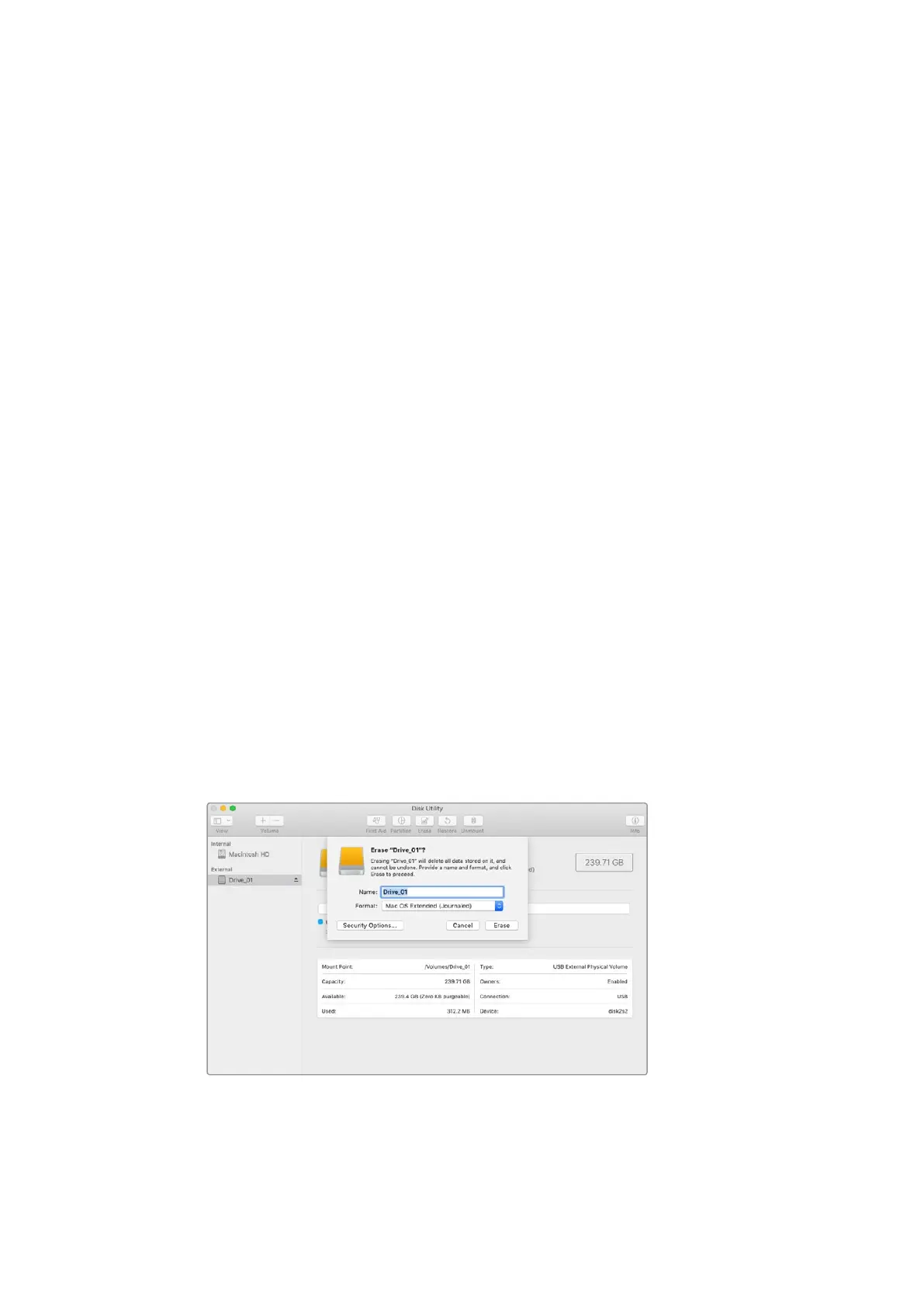
Per formattare in HFS+ o exFAT su Mac OS, utilizza Utility Disco.
1 Vai su Applicazioni > Utility Disco.
2 Nella lista dei drive connessi, clicca sull’icona del nuovo drive.
3 Seleziona la tab Elimina nel menù in alto.
4 Digita un nome per il drive.
5 Dal menù a discesa Formato, seleziona Mac OS Extended (Journaled) o exFAT e
prosegui con Elimina. La formattazione dura pochi istanti, dopodiché il supporto è
pronto all'uso.
Usa Utility Disco su Mac OS per formattare il drive in
Mac OS Extended (Journaled) o exFAT
128Utilizzare MultiDock


 To Next Page
 Loading...