コンピューターに接続
はじめに、Blackmagic MultiDockに電源を入れ、コンピューターに接続します。
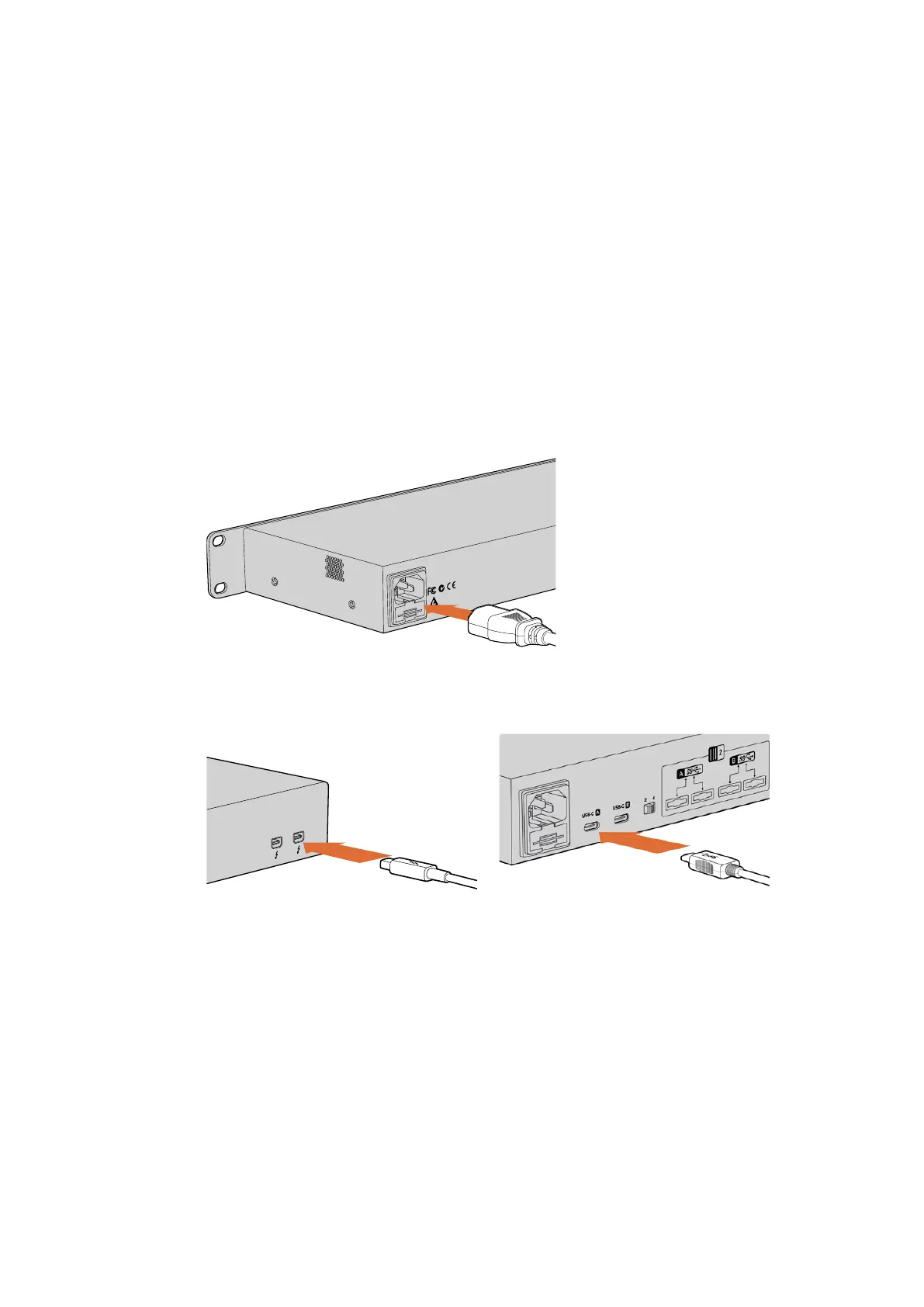
標準IECケ ーブルとコネクター を 使 用して、 Blackmagic MultiDockの主電源入力に電源を接続します。電源
が供給されると、フロントパネルの電源インジケーターが点灯します。
Blackmagic
MultiDock
10G
は、
USB
-
C
ケ ー ブ ル で コ ン ピ ュ ー タ ー と「
USB
-
C
A
」ポ ー ト を 接 続 し ま す 。ユ ニ
ットの 背 面 に あ る スイッチ で 、
Blackmagic
MultiDock
10G
を
4
つ全てのドライブを使 用する単 一 のドック、
あるいは2つの独 立したデュアルドライブのドックに設 定できます。つまり、 2つの個別のUSB-Cポート経由
で2つの個別のコンピューターから、2つのドライブにアクセスできます。詳 細 は「 Blackmagic MultiDock
10Gのコンフィギュレーション」セクションを参 照してください。
オリジナルモデルの
Blackmagic
MultiDock
は、
Thunderbolt
ケ ーブルを 使 用して、
Thunderbolt
ポートの
1
つをコンピューターの Thunderboltポ ー ト に 接 続 し ま す 。コ ン ピ ュ ー タ ー の Thunderboltが1つの場
合は、MultiDockのもう一 方の Thunderboltポートを 使 用して RAIDまたは 他 のデバイスを接 続できます。
CAUTION!
RISK OF ELECTRIC
SHOCK- DO NOT OPEN!
100-240V 1.7A 50-60Hz Fuse T5AL
標準IEC電 源ケーブルとコネクターでBlackmagicMultiDockに給電
BlackmagicMultiDockとMac/WindowsコンピューターをThunderbolt/USB-Cケーブルで接 続
ドライブの挿入
Blackmagic MultiDockで は 、フ ォ ー マ ッ ト さ れ た 2.5インチの SSDまたはHDDを使 用します。
ドライブを挿入する:
1 ド ラ イ ブ を 持 ち 、金 の SATA接触部を下にしてドライブベイに向けます。
2 ドライブをドライブベイに差し込み、スロットにしっかりと収まるまでゆっくりと押します。
CAUTION!
RISK OF ELECTRIC
SHOCK- DO NOT OPEN!
100-240V 1.7A 50-60Hz Fuse T5AL
21
はじめに


 To Next Page
 Loading...