55
3
Conectar Internet
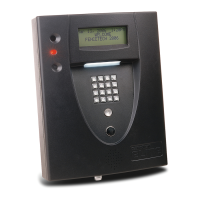
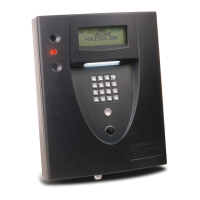
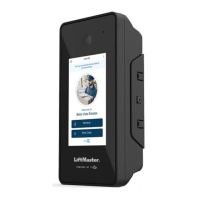
El CAPXS puede conectarse a Internet con una conexión por cable o con Wi-Fi
®
(inalámbrica).
Consulte la página 9 para ver los requisitos de Internet. Si no está en el modo de administración,
pulse los 3 puntos de la esquina superior derecha de la pantalla del CAPXS e introduzca el código
de administración, pulse la pestaña Red de la pantalla del CAPXS y pulse el botón “Cambiar ajustes
de red”. Siga las instrucciones conforme a su aplicación.
NOTA: El código de administración por defecto se encuentra en su cuenta myQ Business.
Cuando agregue un dispositivo CAPXS a una instalación, se le pedirá que cree un nuevo código
de administración.
CONFIGURACIÓN
DE LA CUENTA
RED/MONTAJEALIMENTACIÓN
CONTROL DE ACCESO
INTRODUCCIÓN
INTRODUCCIÓN RED/MONTAJEALIMENTACIÓN
CONTROL DE ACCESO
INTRODUCCIÓN RED/MONTAJE
ALIMENTACIÓN
CONTROL DE ACCESO
INTRODUCCIÓN RED/MONTAJEALIMENTACIÓN
CONTROL DE ACCESO
INTRODUCCIÓN RED/MONTAJEALIMENTACIÓN
CONTROL DE ACCESO
CONFIGURACIÓN
DE LA CUENTA
CONFIGURACIÓN
DE LA CUENTA
CONFIGURACIÓN
DE LA CUENTA
CONFIGURACIÓN
DE LA CUENTA
OPCIÓN 1 Conexión por cable
El puerto de la red de área local (LAN) es una interfaz Ethernet 10/100
con una toma RJ45 para conectar el CAPXS a un concentrador, un
conmutador o un enrutador para obtener la conectividad a Internet.
Utilice un cable recto (es decir, no cruzado) Cat5e o Cat6 para
conectarse a un nodo local, un conmutador o un enrutador. Este tipo
de cable se denomina cable Ethernet en este manual.
1. Conecte un cable Ethernet desde el nodo, el conmutador o
el enrutador al puerto LAN de la parte posterior del CAPXS.
Cuando se conecta correctamente, el LED verde y ámbar del
puerto Ethernet en la parte posterior de la CAPXS se iluminará/
parpadeará. Si el LED verde no se enciende, verifique las
conexiones en el CAPXS y en el nodo Ethernet.
2. En la pantalla, seleccione Wired Network (red cableada) si desea
una configuración dinámica (DHCP) o seleccione Manual Setup
(Configuración manual) para una dirección IP estática.
OPTION 2 Conectar a través de Wi-Fi
®
(inalámbrico)
1. En la pantalla, seleccione Wi-Fi
®
Network (Red Wi-Fi
®
).
2. Seleccione la red que usará el CAPXS.
3. Ingrese la contraseña de la red.
4. Seleccione Login (Iniciar sesión).
CONSIDERACIONES adicionales de compatibilidad:
• Al verificar la intensidad de la señal en el modo de administración del CAPXS,
recomendamos al menos dos barras.
• Si se utiliza una herramienta o aplicación de intensidad de señal Wi-Fi
®
, debe garantizarse una conexión continua de intensidad de
señal Wi-Fi
®
de al menos -65DBM (los números más cercanos a cero son de mayor intensidad) en el CAPXS para asegurar una
conexión aceptable a la red local.
• No se admiten los SSID de red ocultos. La red debe poder seleccionarse en la pantalla del CAPXS.
• Las redes Wi-Fi
®
que requieran una autenticación secundaria no son compatibles (por ejemplo, Wi-Fi
®
de hoteles y aeropuertos).
Modem
Enrutador/Interruptor
Cable Ethernet
(máximo 325 pies [99.1 m])
-30 to -67
dBm
GOOD
-66 to -85
dBm
POSSIBLE
≤ -86
dBm
POOR
-30 to -67
dBm
GOOD
-66 to -85
dBm
POSSIBLE
≤ -86
dBm
POOR
-66 to -85
dBm
POSSIBLE


 To Next Page