38
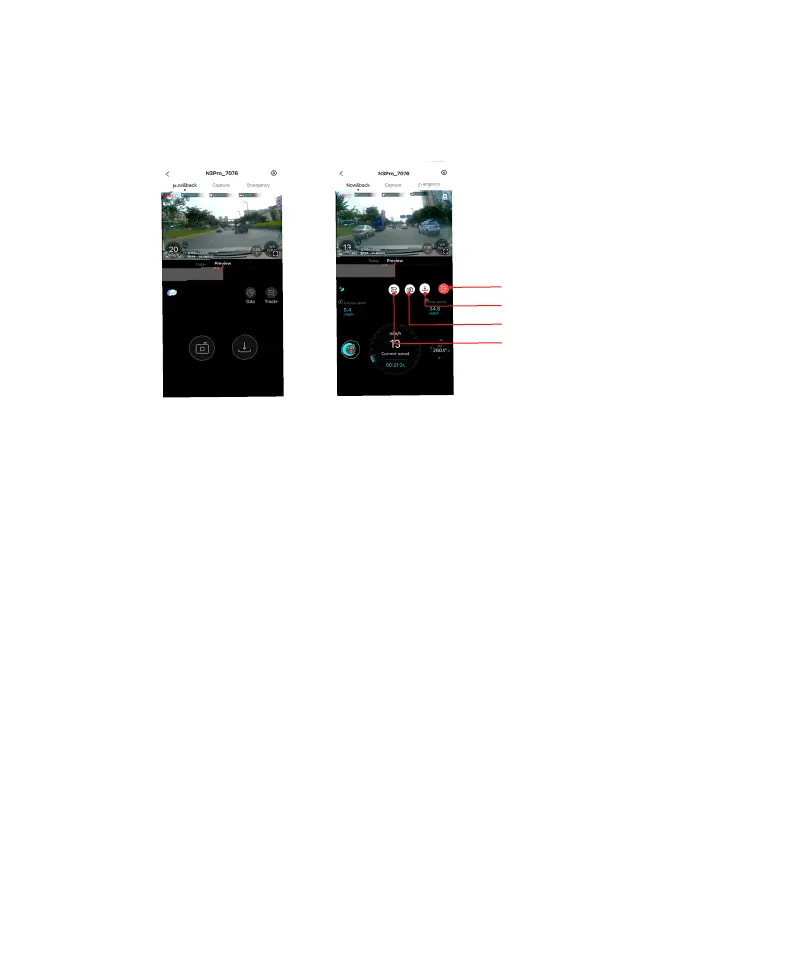
GPS включен автоматически по умолчанию, но вы также можете настроить его вручную:
1. Для включения функции GPS нажмите на переключатель SR на главной странице. После включения на
экране мониторинга в приложении будут отображаться различные данные во время вождения, включая дату,
траекторию движения, скорость, высоту, полосу движения, направление, скорость переднего автомобиля,
расстояние переднего автомобиля и другую информацию.
10. Обновление приложения DDPAI и прошивки
видеорегистратора
1. Откройте приложение DDPAI, подключитесь к Wi-Fi видеорегистратора и нажмите на "Профиль" в правом
нижнем углу, чтобы перейти в личный кабинет пользователя.
2. Нажмите на "О DDPAI > Проверить наличие новой версии", приложение автоматически проверит, являются
ли версии приложения и прошивки видеорегистратора самыми последними:
• Если появится новая версия приложения или прошивки видеорегистратора, следуйте инструкциям
приложения и обновляйте версию
Во время обновления видеорегистратора не отключайте его от питания, иначе это может привести к
неудачному обновлению или повреждению устройства. Если обновление не удалось из-за внезапного
отключения питания, обратитесь в службу поддержки, загрузите последнюю версию обновления и
скопируйте ее на SD-карту для обновления видеорегистратора.
• Если у вас уже установлена последняя версия, то обновлять не нужно.
11. Просмотр файлов на ПК
1
Вы можете извлечь SD-карту, подключить ее к ПК с помощью картридера и просмотреть файлы, хранимые на
карте памяти.
1. Извлеките кабель питания из регистратора N3 Pro чтобы выключить его.
2. Откройте крышку слота и легким нажатием пальца или другого инструмента вытолкните SD-карту, она
выскочит автоматически.
3. Извлеките SD-карту из слота и вставьте ее в прилагаемый картридер, затем вставьте картридер в ПК.
4. После того, как ПК распознает SD-карту, откройте папку DCIM на карте памяти, чтобы просмотреть или
Выйти
Скачать
Снапшот
Траектория



 To Next Page