プロジェクタの使用方法 29
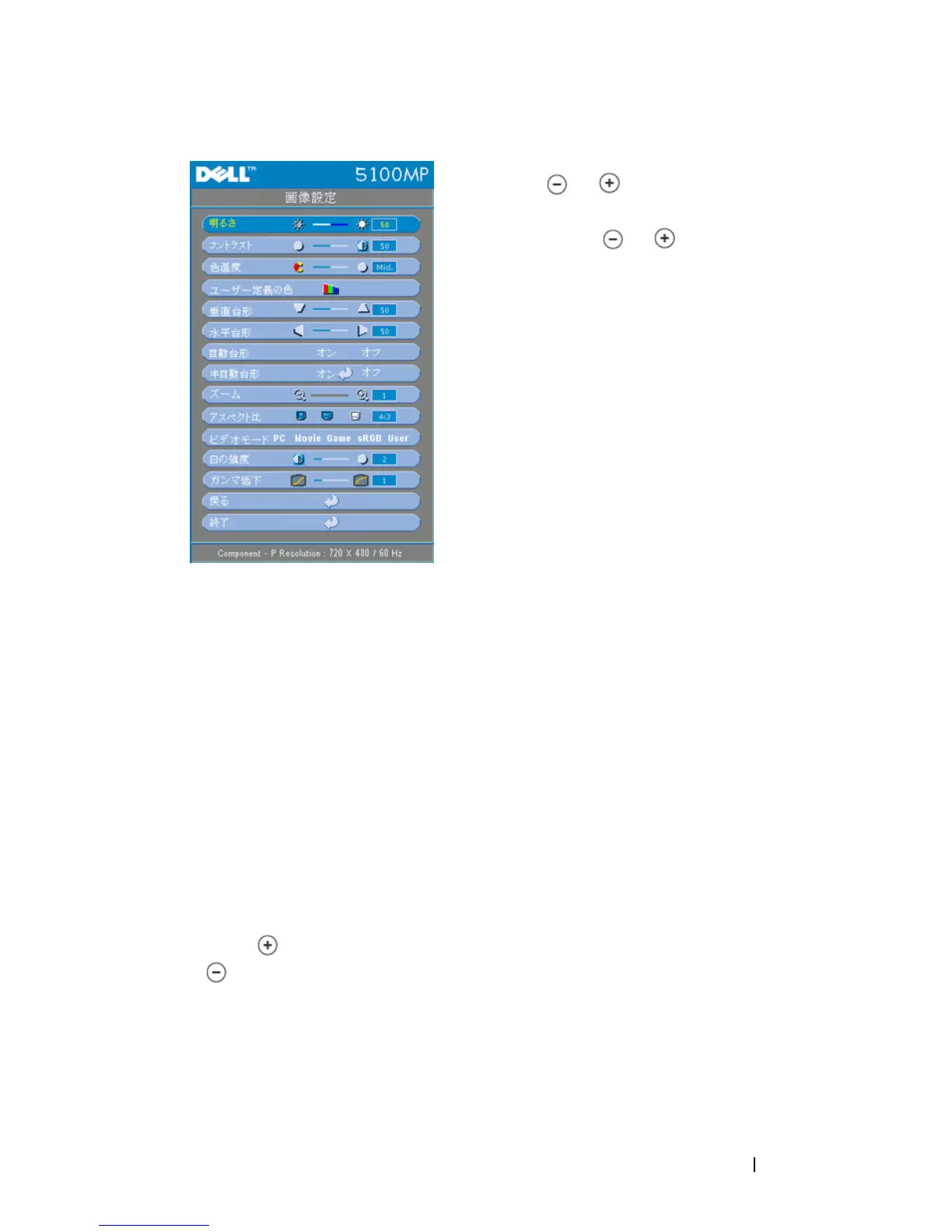
明るさ —
と
を使って
画像の明る
さを調整します。
コントラスト —
と
を使って画像の
明るい部分と暗い部分の差異を調整しま
す。コントラストを調整すると、イメー
ジの白黒要素が増減します。
色温度 —色温度設定を調整します。温度
が高いほど画面は青くなり、温度が低い
ほど画面は赤くなります。ユーザーモー
ドでは、" カラー設定 " メニューの値が有
効になります。
ユーザー定義の色 —このモードでは、
赤、緑、青の色設定を手動で調整できま
す。3 つの値を変更すると、色温度が自
動的に " ユーザー " に変更されます。
ユーザー定義の色 を押してから、カラー
設定 メニューに進みます。
垂直台形 —プロジェクタの傾きによって起こるゆがみを調整します。
水平台形 —プロジェクタの位置を水平方向に移動したことによって起こる
ゆがみを調整します。
自動台形 —オン を選択すると、プロジェクタの傾斜による縦のゆがみの自
動修正が有効になります。オフ を選択すると、自動修正は無効になります。
半自動台形 —オン を選択して Enter を押すと、画像のゆがみの半自動台形
修正が有効になります。有効になると、一定の画像パターンが表示されま
す。その後、次の手順に従って設定を行います。
•
投射画像の表示を画面の適切な場所に調整します。
•
上、下、左、右のボタンを使用して
1
つのコーナーを選択し、
Enter
キーを
押して台形修正モードに入ります。
•
上、下、左、右のボタンを使用して角度を動かし、
Enter
を押して確定しま
す。
ズーム — を押すと、投射画面の画像がデジタルで 10 倍まで拡大されま
す。 を押すと、拡大された画像が縮小します。
アスペクト比 —アスペクト比を選択し、画像の表示方法を調整します。
•
1:1
—
入力ソースを調整なしでそのまま表示します。
以下のいずれかの場合、
1:1
アスペクト比を使用します。
–VGA
ケーブルとコンピュータの解像度が
SXGA+
(
1400 x 1050
)以下の場
合


 To Next Page