よくある問題&解決
63
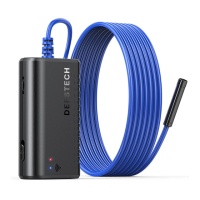
Q 1: WiFi内視鏡を「DEPSTECH-View」に接続するにはどうすればよいですか?
A 1:
1.デバイスが完全に充電されていることを確認し、電源ボタンを長押しするか、ス
イッチを押してデバイスの電源を入れます。WiFiモジュールは、デバイスの電源
を入れてから約15秒後にオンになります。デバイスのWiFi信号灯(青色のライト)
が常に点灯しているかどうかを確認できます。オンの場合は、WiFiモジュールの
準備ができていることを示します。
2.電話の「設定」-「WiFi接続」を入力して、デバイスに印刷されているWiFi名を見つ
けます。選択して接続します。デフォルトのパスワードは「12345678」です。電話で
「インターネットが利用できない可能性があります」というプロンプトが表示され
た場合は、プロンプトを無視して「接続を維持」を選択してください。
3.このアプリを開いて、内視鏡のリアルタイム画像を取得します。アプリがデバイス
の画像を取得している間、WiFi信号灯が点滅します。フラッシュ処理中に画像を
取得できない場合は、デバイスの販売者に連絡してください。
Q 2: 携帯電話がWiFi内視鏡のリアルタイム画像を取得できない、または画面が
真っ暗になりましたか?
A 2: 以下の手順で問題を解決してください。
1.完全に充電されたら、デバイスを再起動してみてください。
2.デバイスの充電ポートの近くにリセット穴があります。のリセットピンでリセット
穴を挿 入してください。リセットピンでリセットボタンに到達したことを確認して
ください。
3.自宅でこのWiFi内視鏡に接続されている他の携帯電話の「WiFi」機能をオフにし
てください。
4.機内モードで電話の電源を入れ、デバイス本体で識別されたWiFi信号を検索
し、それを選択して接続します。デフォルトのパスワードは「12345678」です。
5.このアプリのインストール中に、このアプリの「写真/メディアコンテンツ」および
「ドキュメントの保存」権限を承認する必要があることに注意してください。承認
しないと、写真の撮影やアルバムの表示などの一部の機能が妨げられる可能性
がありま す
6.iOSユーザー(特にiOS14)の場合は、電話の「設定」インターフェイスに入り、
「DEPSTECH-表示」を見つけてクリックし、「セルラーデータ」と「ネイティブネット
ワーク」オプションをオンにします。そうしないと、そうでない場合があります。デ
バイスとの通信を確立できます。


 To Next Page