POWERMATE
3
67
HINWEIS: Sollen MIDI-Daten mit der Medienwiedergabe von Windows an externen Geräten wiedergegeben wer-
den, müssen Sie in der Windows-Systemsteuerung den Dialog "Sounds und Audiogeräte" öffnen und
das Standardgerät der MIDI-Musikwiedergabe auf DYNACORD USB-MIDI umstellen.
4.5 Anwendungsbeispiele (Wiedergabe)
Bei Verwendung des DIGITAL AUDIO INTERFACE als Pow-
erMate-Eingang liegen die Kanäle USB 1 und USB 2 bzw.
USB 3 und USB 4 auf Stereo-Eingang 5-6 bzw. 7-8.
ACHTUNG: Falls erforderlich passen Sie die Pegel der
über USB eingespielten Signale in der von
Ihnen verwendeten Software an.
S
TEREO-MUSIKWIEDERGABE VOM PC
Bei der Musikwiedergabe vom PC/Mac fungiert der Pow-
erMate als „externe Soundkarte“ des Computers. Wählen
Sie in den Systemeinstellungen ihres PC/Mac den Power-
Mate (DYNACORD USB-AUDIO) als Wiedergabegerät. Ihr
PC/Mac gibt jetzt die Musik an den Kanalzügen USB 1-2
des PowerMate aus. Sie können mit dem Fader die Laut-
stärke regeln, so wie es im Abschnitt Input Stereo (siehe
Seite 46) beschrieben ist.
D
UAL-STEREO-WIEDERGABE (DJ-ANWENDUNG)
Die konsequent 4-kanalige Auslegung des DIGITAL AUDIO
INTERFACE ermöglicht Ihnen, während z. B. auf USB 1-2
ein Titel läuft, mit dem Kopfhörer und der PFL-Taste in
die Kanäle USB 3-4 "hineinzuhören" um den Übergang auf
den Folgetitel festzulegen. Mit einem Setup aus PC/Mac,
PowerMate und Lautsprecherboxen haben Sie somit
alles komplett, um Ihr Publikum als DJ zu unterhalten. Mit
fast allen gängigen DJ-Programmen können Sie die
beiden Stereo-USB-Kanäle (USB 1-2 bzw. USB 3-4) über
den sogenannten ASIO-Treiber ansprechen. ASIO ist ein
Standard, der sich in praktisch allen mehrkanaligen An-
wendungen von Soundinterfaces etabliert hat. Bei der auf
Seite 65 beschriebenen Treiberinstallation wird automa-
tisch auch der ASIO-Treiber mitinstalliert. Zur Zuweisung
der Ausspielwege auf die Wiedergabekanäle des Power-
Mate beachten Sie die Dokumentation der von Ihnen ver-
wendeten Software.
4.6 Anwendungsbeispiel (Aufnahme)
Bei der folgenden Anwendung wird Ihr PC/Mac zur
Aufnahme verwendet, der PowerMate fungiert hierbei als
hochwertiger Analog/Digital-Wandler, eine weitere
Soundkarte wird also nicht benötigt.
M
ITSCHNITT VON VERANSTALTUNGEN
Auf den Kanälen 1 und 2 des DIGITAL AUDIO INTERFACE
wird das Master-Signal des Mischpultes zum PC/Mac
übertragen. Dies ist die Grundlage für einen Live-Mit-
schnitt Ihrer Veranstaltung.
Auf dem Kanal 3 wird der AUX-Weg und auf dem Kanal 4
der MON-Weg zum PC/Mac übertragen. Falls Sie den
AUX- bzw. MON-Weg noch nicht anderweitig für Monitor
oder Effektanwendungen verwenden, haben Sie dadurch
die Möglichkeit, zwei weitere Signale aufzuzeichnen, die
Ihnen bei der Nachbearbeitung ihrer Aufnahme zur Ver-
fügung stehen. Das kann z. B. eine Gesangs- oder Inst-
rumentalstimme sein, die Sie an bestimmten Stellen aus
dem Mix hervorheben möchten. Die gewünschten Kanal-
züge werden dazu mit den entsprechenden AUX- bzw.
MON-Reglern auf den AUX- bzw. MON-Bus gelegt.
Eine sehr empfehlenswerte Variante ist, dass Sie die
beiden Wege dazu verwenden, ein im Raum vor der Büh-
ne positioniertes Stereomikrofon aufzunehmen.
Aufnahmen, die lediglich aus dem Beschallungs-Misch-
pult gespeist werden, sind oftmals enttäuschend, da die
Publikumsreaktionen völlig fehlen und auch die
klanglichen Verhältnisse nicht denen der Live-Darbietung
entsprechen. Das liegt daran, dass vor allem in kleinen
Räumen viele Instrumente, die von Natur aus schon über
genügend Durchsetzungskraft verfügen (z. B. Schlagzeug,
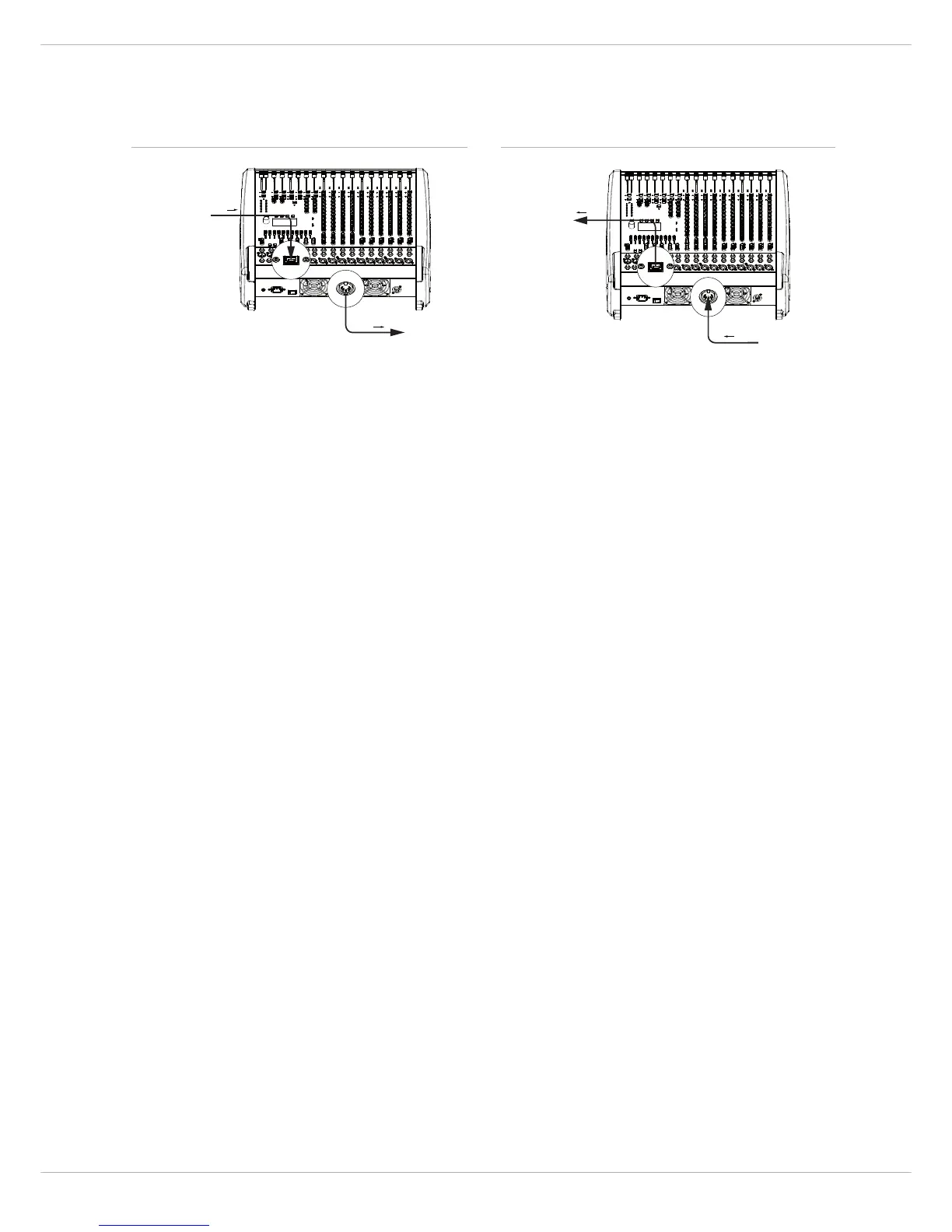
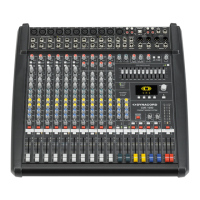
Abbildung 4-4: Übertragung von MIDI-Daten vom PC/Mac zu
einem Synthesizer (Abbildung zeigt PowerMate 1000-3)





 To Next Page