6 INTERFACE DE CAMÉRA IP DUOX PLUS
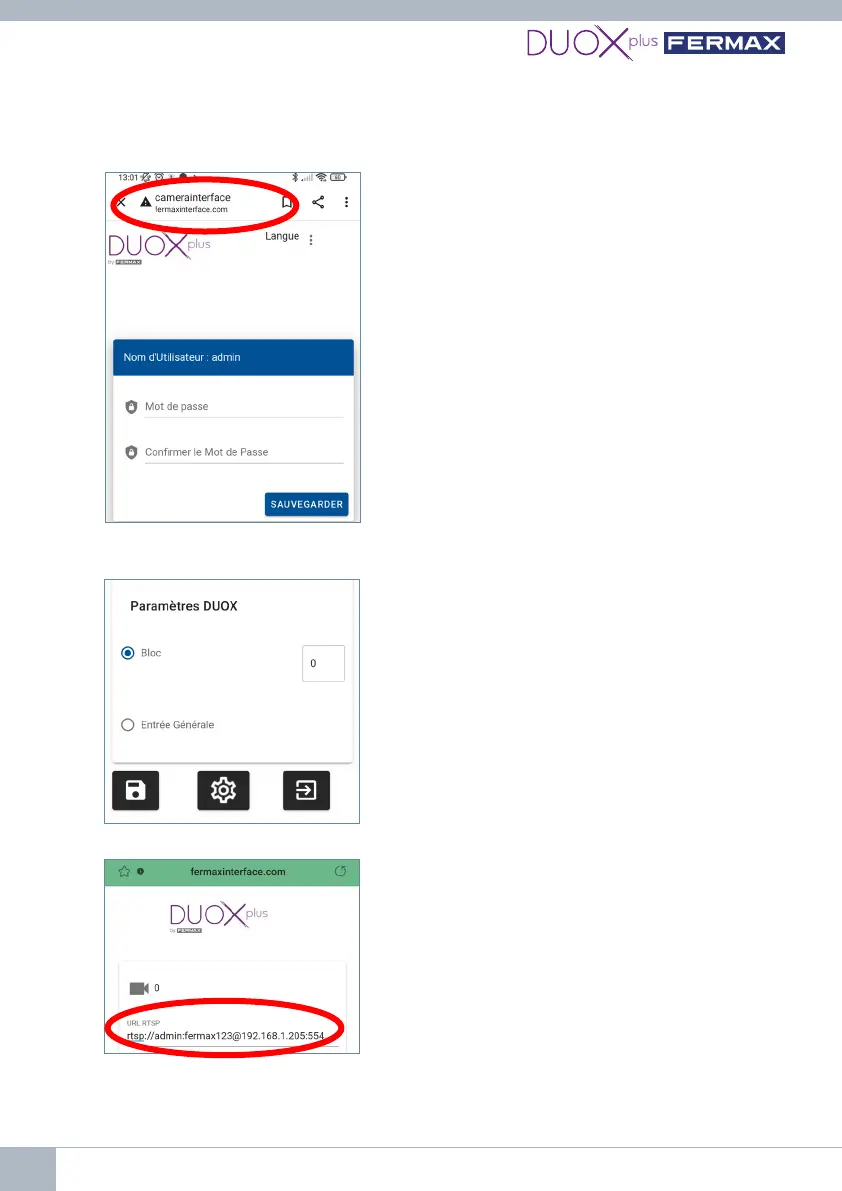
5º Si vous accédez à la page pour la première fois, vous serez invité à créer un mot de
passe ; pour ce faire, saisissez le mot de passe souhaité et répétez-le. Si vous avez
déjà créé un mot de passe et que vous l’avez oublié, veuillez consulter la FAQ à la n
de ce document.
Remarque : le mot de passe doit contenir au
minimum 8 caractères : à savoir, au moins une
lettre majuscule, une lettre minuscule, un chire et
un caractère spécial.
6º Congurer une caméra sur l’interface 9454.
6.1. Allez à la section «CongurationDuox»en
faisant déler le menu principal vers le bas, puis
indiquez l’auto-allumage utilisé pour accéder à la
ou les caméras connectées à l’interface :
• « Bâtiment » vous permet de congurer deux
caméras IP : caméra 0 et caméra 1 (vous devez
indiquer le numéro du bâtiment).
• « Entrée générale » vous permet de congurer
une seule caméra IP : caméra 0.
* Veuillez noter qu’il ne peut pas y avoir deux
dispositifs congurés de la même façon dans la
même installation.
6.2. Allez à la section « Caméra » :
• congurez l’adresse URL de la caméra IP
dans le protocole RTSP, en tenant compte de
l’exemple de format suivant.
rtsp://utilisateur:motdepasse@adresse
IP:Port rtsp
Exemple : caméra IP 192.168.1.205 : utilisateur :
admin, mot de passe : fermax123, port 554.
rtsp://admin:fermax123@192.168.1.205:554
Remarque : assurez-vous que vous avez saisi l’adresse URL correctement, puis
ouvrez l’application VLC Media Player (allez à Media → Ouvrir un ux réseau), tapez
l’URL rtsp et vériez que la caméra fonctionne. Renseignez les informations de la

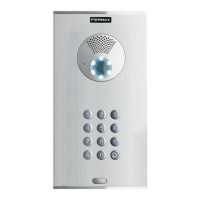


 To Next Page