108
Hinweise (anwendbar für MAC und Windows):
1. Wenn der Computer meldet, dass er keine USB-Geräte erkennen kann, starten Sie
den Computer neu und schließen Sie das Mikrofon erneut an den USB-Anschluss
Ihres Computers an.
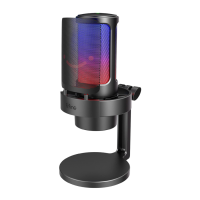
2. Wenn das Mikrofon erkannt wird, aber kein Ton ausgegeben wird, überprüfen Sie
bitte, ob der Systemton stummgeschaltet ist und ob die LED-Anzeige oben grün
leuchtet (das bedeutet, dass das Mikrofon aktiv ist).
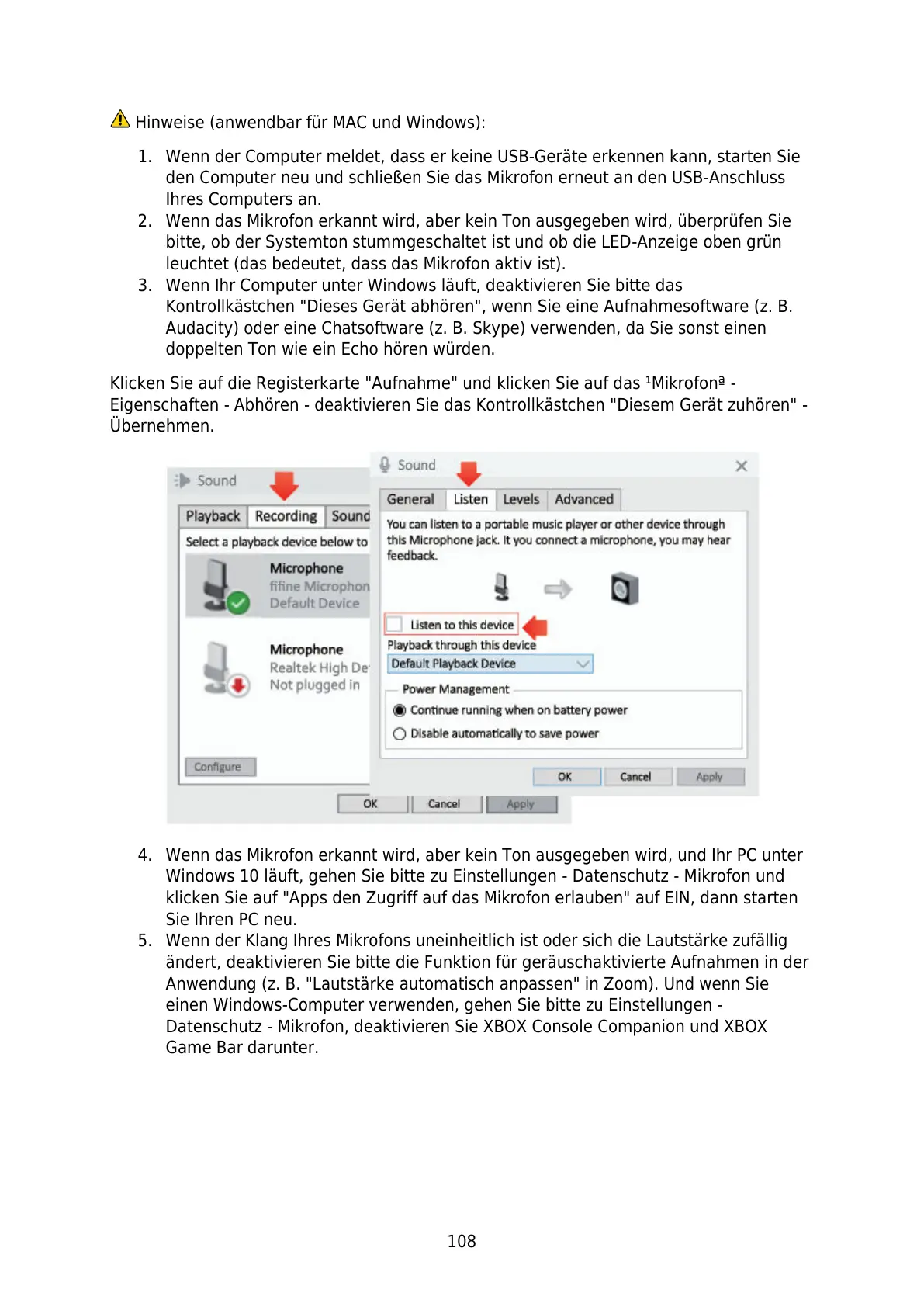
3. Wenn Ihr Computer unter Windows läuft, deaktivieren Sie bitte das
Kontrollkästchen "Dieses Gerät abhören", wenn Sie eine Aufnahmesoftware (z. B.
Audacity) oder eine Chatsoftware (z. B. Skype) verwenden, da Sie sonst einen
doppelten Ton wie ein Echo hören würden.
Klicken Sie auf die Registerkarte "Aufnahme" und klicken Sie auf das ¹Mikrofonª -
Eigenschaften - Abhören - deaktivieren Sie das Kontrollkästchen "Diesem Gerät zuhören" -
Übernehmen.
4. Wenn das Mikrofon erkannt wird, aber kein Ton ausgegeben wird, und Ihr PC unter
Windows 10 läuft, gehen Sie bitte zu Einstellungen - Datenschutz - Mikrofon und
klicken Sie auf "Apps den Zugriff auf das Mikrofon erlauben" auf EIN, dann starten
Sie Ihren PC neu.
5. Wenn der Klang Ihres Mikrofons uneinheitlich ist oder sich die Lautstärke zufällig
ändert, deaktivieren Sie bitte die Funktion für geräuschaktivierte Aufnahmen in der
Anwendung (z. B. "Lautstärke automatisch anpassen" in Zoom). Und wenn Sie
einen Windows-Computer verwenden, gehen Sie bitte zu Einstellungen -
Datenschutz - Mikrofon, deaktivieren Sie XBOX Console Companion und XBOX
Game Bar darunter.


 To Next Page