109
Einstellungen der Aufnahmesoftware
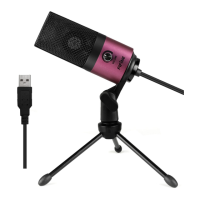
1. Bitte wählen Sie in den Einstellungen der Aufnahmesoftware "fifine Microphone" als
Eingabegerät aus. Nehmen Sie zum Beispiel Audacity.
2. Wenn Sie Ihr Audio über die Kopfhörerbuchse des Computers abhören, wählen Sie
bitte "Kopfhörer (Realtek (R) Audio)" als Ausgabegerät. Wenn Sie über die
Kopfhörerbuchse des Mikrofons abhören, wählen Sie "fifine Microphone" als
Ausgang.
3. Vergewissern Sie sich, dass Sie die Option "Dieses Gerät abhören" in Ihrem
Computersystem deaktivieren, wenn Sie eine Aufnahmesoftware verwenden, da
Sie sonst ein Duett von sich selbst hören würden, das zu viel Echo hat. (Klicken Sie
auf die Registerkarte "Aufnahme" und dann auf "Mikrofon" - "Eigenschaften" -
"Abhören" - "Dieses Gerät abhören" - Übernehmen).
4. Es gibt mehrere Möglichkeiten, die Nutzung zu verbessern. Besuchen Sie unsere
Website, finden Sie den Technischen Support unter der Registerkarte "SUPPORT"
oder suchen Sie direkt die Lösung für den Technischen Support zu Ihrem
gewünschten Thema.
5. Für Windows-Computer empfehlen wir Audacity. Für Apple-Computer können Sie
den Apple-eigenen QuickTime-Player verwenden, um die Aufnahme zu testen.
Ausgang: Bitte wählen Sie den richtigen Ausgang


 To Next Page