86
Megjegyzés (MAC és Windows esetén alkalmazható):
1. Ha a számítógép azt jelzi, hogy nem tudja azonosítani az USB-eszközöket, indítsa
újra a számítógépet, és csatlakoztassa újra a mikrofont a számítógép USB-
portjához.
2. Ha a mikrofon fel van ismerve, de nem jön ki hang, ellenőrizze, hogy a
rendszerhang el van-e némítva, és győződjön meg róla, hogy a tetején lévő LED-
kijelző zöld (ez azt jelenti, hogy a mikrofon aktív).
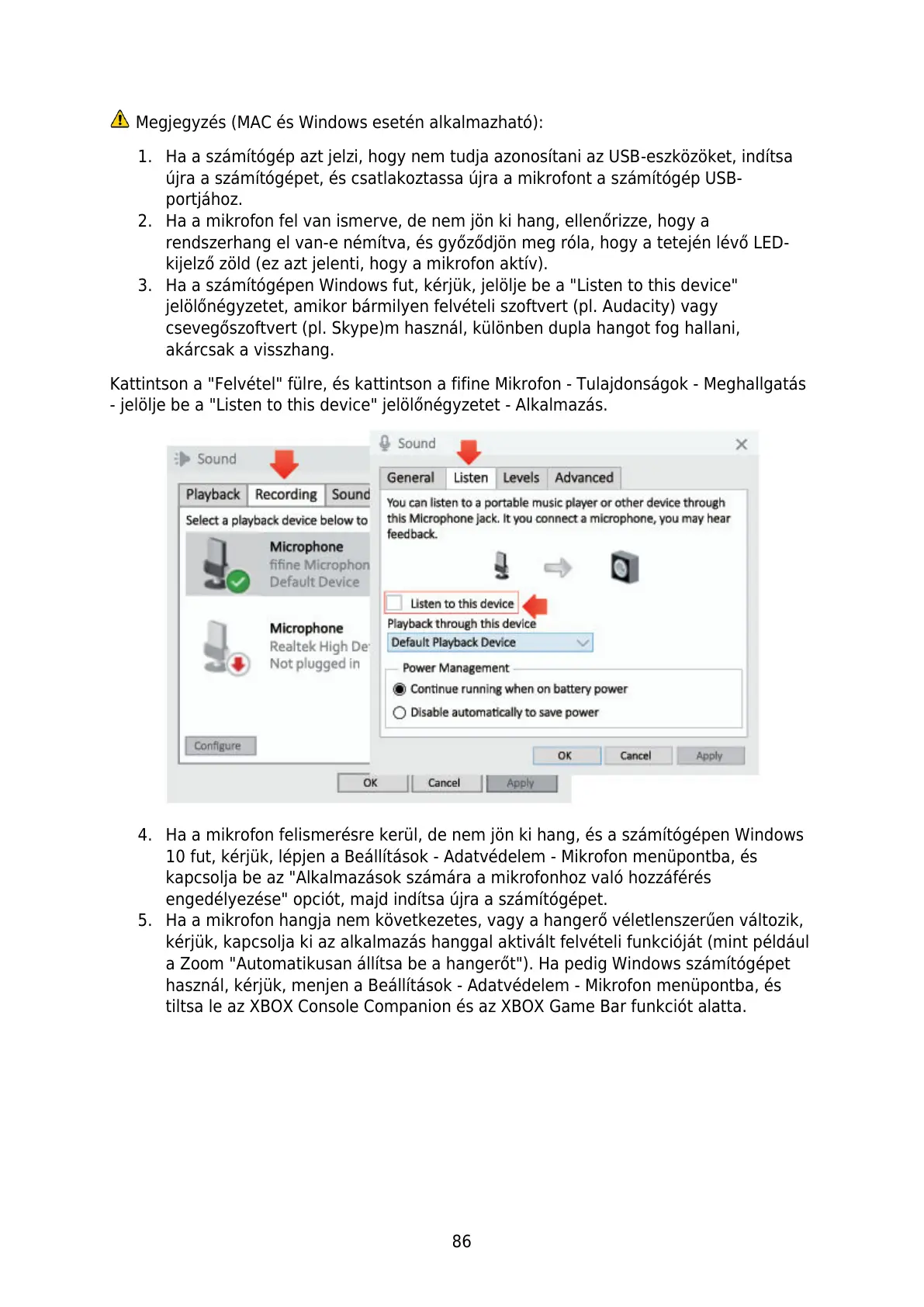
3. Ha a számítógépen Windows fut, kérjük, jelölje be a "Listen to this device"
jelölőnégyzetet, amikor bármilyen felvételi szoftvert (pl. Audacity) vagy
csevegőszoftvert (pl. Skype)m használ, különben dupla hangot fog hallani,
akárcsak a visszhang.
Kattintson a "Felvétel" fülre, és kattintson a fifine Mikrofon - Tulajdonságok - Meghallgatás
- jelölje be a "Listen to this device" jelölőnégyzetet - Alkalmazás.
4. Ha a mikrofon felismerésre kerül, de nem jön ki hang, és a számítógépen Windows
10 fut, kérjük, lépjen a Beállítások - Adatvédelem - Mikrofon menüpontba, és
kapcsolja be az "Alkalmazások számára a mikrofonhoz való hozzáférés
engedélyezése" opciót, majd indítsa újra a számítógépet.
5. Ha a mikrofon hangja nem következetes, vagy a hangerő véletlenszerűen változik,
kérjük, kapcsolja ki az alkalmazás hanggal aktivált felvételi funkcióját (mint például
a Zoom "Automatikusan állítsa be a hangerőt"). Ha pedig Windows számítógépet
használ, kérjük, menjen a Beállítások - Adatvédelem - Mikrofon menüpontba, és
tiltsa le az XBOX Console Companion és az XBOX Game Bar funkciót alatta.


 To Next Page