87
Felvételi szoftver beállításai
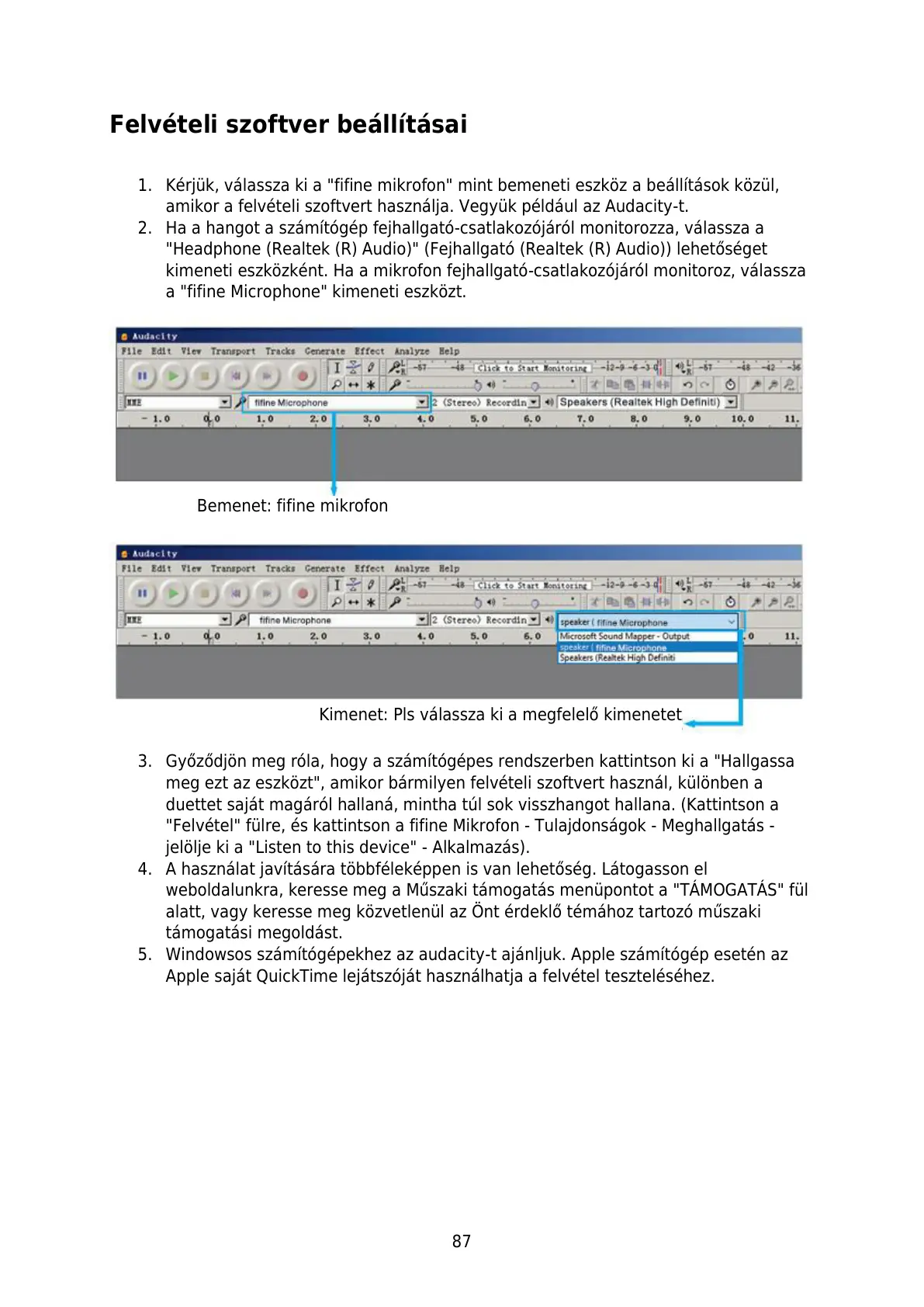
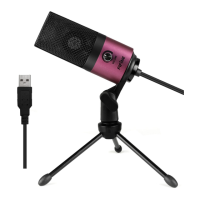
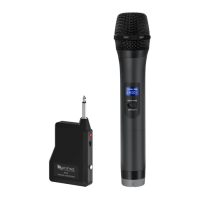
1. Kérjük, válassza ki a "fifine mikrofon" mint bemeneti eszköz a beállítások közül,
amikor a felvételi szoftvert használja. Vegyük például az Audacity-t.
2. Ha a hangot a számítógép fejhallgató-csatlakozójáról monitorozza, válassza a
"Headphone (Realtek (R) Audio)" (Fejhallgató (Realtek (R) Audio)) lehetőséget
kimeneti eszközként. Ha a mikrofon fejhallgató-csatlakozójáról monitoroz, válassza
a "fifine Microphone" kimeneti eszközt.
3. Győződjön meg róla, hogy a számítógépes rendszerben kattintson ki a "Hallgassa
meg ezt az eszközt", amikor bármilyen felvételi szoftvert használ, különben a
duettet saját magáról hallaná, mintha túl sok visszhangot hallana. (Kattintson a
"Felvétel" fülre, és kattintson a fifine Mikrofon - Tulajdonságok - Meghallgatás -
jelölje ki a "Listen to this device" - Alkalmazás).
4. A használat javítására többféleképpen is van lehetőség. Látogasson el
weboldalunkra, keresse meg a Műszaki támogatás menüpontot a "TÁMOGATÁS" fül
alatt, vagy keresse meg közvetlenül az Önt érdeklő témához tartozó műszaki
támogatási megoldást.
5. Windowsos számítógépekhez az audacity-t ajánljuk. Apple számítógép esetén az
Apple saját QuickTime lejátszóját használhatja a felvétel teszteléséhez.
Kimenet: Pls válassza ki a megfelelő kimenetet


 To Next Page