88
Fontos közlemény
Válassza ki a kimeneti beállítást
Amikor a mikrofont a számítógéphez csatlakoztatja, az törli a lejátszott hangot bármely más
hangfájlból, vagy nincs hang a lejátszáskor, manuálisan ki kell választania a "hangszóró (Realtek
High-Definition Audio)" opciót, mint alapértelmezett lejátszó eszközt, ha a számítógép hangját a
számítógép beépített hangszóróján keresztül szeretné kimeneti.
A szoftver szintjeinek beállítása
Ideális esetben a mikrofon szintjének a lehető legmagasabbnak kell lennie anélkül, hogy túlterhelné
a számítógép bemenetét. Ha torzítást hall, vagy a felvételi programja folyamatosan túlterhelt
(csúcsszintű) szintet mutat, akkor a mikrofon hangerejét (vagy szintjét) a mikrofon
erősítésszabályzóján keresztül csökkentse. Ha a felvételi programja elégtelen szintet mutat,
növelheti a mikrofon erősítését a mikrofon erősítésszabályzóján keresztül.
Szoftver kiválasztása
Számos felvételi szoftver választható. Az interneten ingyenesen elérhető Audacity egy széles körben
használt szoftver. Ha a mikrofont az Audacity betöltése UTÁN csatlakoztatja, előfordulhat, hogy nem
ismeri fel a mikrofont, miközben már rögzíthet, az eredmény nem lesz kielégítő. Ha ez történik,
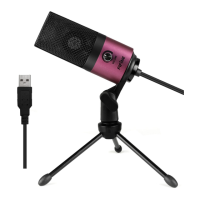
indítsa újra az Audacity-t az után, hogy az USB-t bedugta a számítógépbe, és kattintson a fifine
Microphone opcióra.
A mikrofon elhelyezése
A legjobb frekvenciaválasz elérése érdekében fontos, hogy a mikrofon kapszulája (a popszűrővel
ellátott oldal) a felhasználó szája, hangszere vagy bármely más hangforrás felé mutasson.
Beszéd/éneklés esetén a mikrofon ideális helyzete közvetlenül a beszélő előtt van. Ugyanez a pozíció
optimális hangszer mikrofonozásakor. Tesztelje a mikrofont különböző távolságokból, hogy
megtalálja az adott beállításhoz legmegfelelőbb hangzást.
A mikrofon védelme
Kerülje, hogy a mikrofont hosszabb időre a szabadban vagy olyan helyen hagyja, ahol a hőmérséklet
meghaladja a 43 °C-ot (110 °F). A rendkívül magas páratartalmat szintén kerülni kell.
Specifikáció


 To Next Page