32 GPSMAP 76CSx – Guide de l’utilisateur
FonctIonnement de base > créatIon et utIlIsatIon d’ItInéraIres
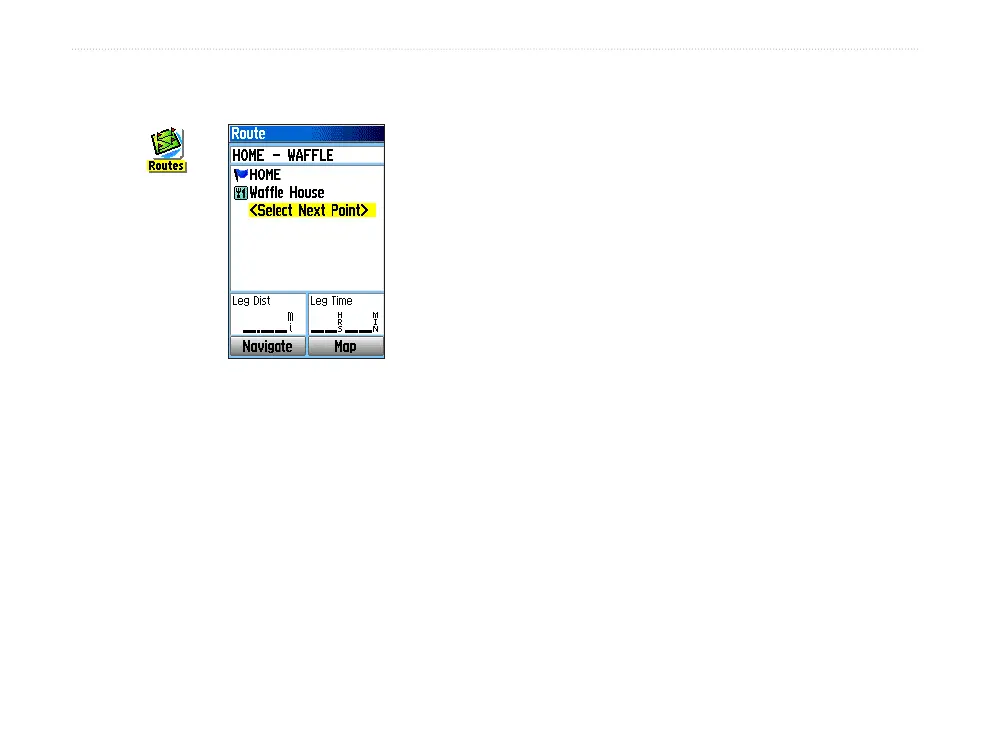
4. Sélectionnez le champ Select Next Point et
appuyez sur
ENTER pour afcher le menu Find.
Conguration d’un itinéraire
Icône
Routes
(itinéraires)
5. Utilisez ce menu pour sélectionner un point de
cheminement d’itinéraire de l’un des groupes et
ouvrir la page d’information du point, de la ville,
de la sortie d’autoroute ou du centre d’intérêt
sélectionné.
6. Sélectionnez le bouton
Use (utiliser) et appuyez
sur
ENTER pour ajouter le point à l’itinéraire.
7. Pour ajouter d’autres points, répétez les étapes 4
à 6. Vous pouvez renommer l’itinéraire au besoin.
8. Pour commencer la navigation, sélectionnez le
bouton Navigate et appuyez sur ENTER.
Navigation d’un itinéraire
Aprèsavoircrééunitinéraire,vouspouvezcommencer
immédiatementàl’utiliseroul’enregistrerdanslaliste
SavedRoutes(itinérairesenregistrés).
Pour suivre un itinéraire enregistré :
1. Appuyez deux fois sur MENU pour afcher le menu
principal.
2. Sélectionnez l’icône
Routes et appuyez
sur
ENTER.
3. Sélectionnez un itinéraire et appuyez sur
ENTER
pour ouvrir la page Route.
4. Sélectionnez le bouton
Navigate et appuyez sur
ENTER.
5. À partir du message, sélectionnez
Follow Road ou
Off Road.
6. Pour arrêter la navigation, appuyez sur
MENU,
sélectionnez Stop Navigation et appuyez sur
ENTER.
Lorsquevoussuivezunitinéraire,unmessagedeguidage
etunereprésentationgraphiquedesviragess’afchedès
quevousapprochezd’unvirage.Sivoussélectionnez
l’optionFollowRoads(suivrelesroutes)delapage
RoutingSetup,lenombredeviragesaugmenteetlapage
ActiveRouteafcheunelistedesvirages.







 To Next Page