10 GPSMAP 76Cx – Guide de l’utilisateur
FonctIonnement de base > créatIon et utIlIsatIon de poInts de chemInement
FonctIonnement de base
Cette section présente quelques-unes des principales
opérations que vous exécuterez avec le GPSMAP 76Cx,
dont la création et l’utilisation de points de cheminement,
de tracés et d’itinéraires à l’aide du menu Find.
Création et utilisation de points
de cheminement
Les points de cheminement sont des lieux ou des points
de repère que vous enregistrez et stockez dans votre
récepteur GPS. Il peut s’agir de lieux où vous désirez
retourner ultérieurement. Vous pouvez ajouter des points
de cheminement aux itinéraires et même créer un itinéraire
direct (Go To) vers un point de cheminement sélectionné.
Il existe trois méthodes pour créer des points de
cheminement. Vous pouvez appuyer sur la touche ENTER/
MARK lorsque vous êtes sur un lieu, créer un point de
cheminement sur la page Map, ou entrer manuellement ses
coordonnées.
Marquage de votre position actuelle
Utilisez la touche ENTER/MARK pour enregistrer
rapidement votre position actuelle et créer un nouveau
point de cheminement. Vous ne pouvez marquer votre
position que lorsque l’appareil a réussi un repérage 2D
ou 3D valide.
Pour marquer votre position actuelle :
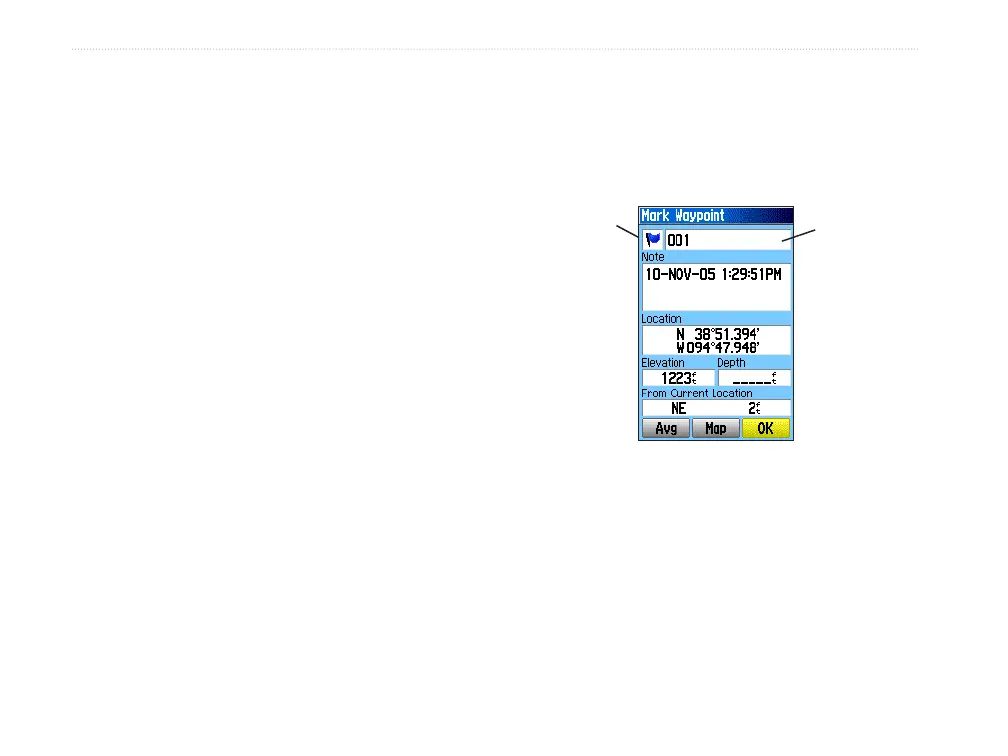
1. Maintenez la touche ENTER/MARK enfoncée
jusqu’à ce que la page Mark Waypoint s’afche.
L’appareil attribue un code à trois chiffres et
un symbole par défaut au nouveau point de
cheminement.
Page Mark Waypoint
Nom du
point de
cheminement
Symbole
de point de
cheminement
2. Pour accepter ce point de cheminement et ses
données par défaut, sélectionnez l’option
OK puis
appuyez sur
ENTER.
Pour changer les informations afchées sur la page
Mark Waypoint, sélectionnez le champ voulu et
appuyez sur
ENTER pour afcher le clavier virtuel.
Après avoir entré et conrmé vos changements,
sélectionnez
OK et appuyez sur ENTER.





 To Next Page