GPSMAP 76Cx – Guide de l’utilisateur 31
FonctIonnement de base > créatIon et utIlIsatIon d’ItInéraIres
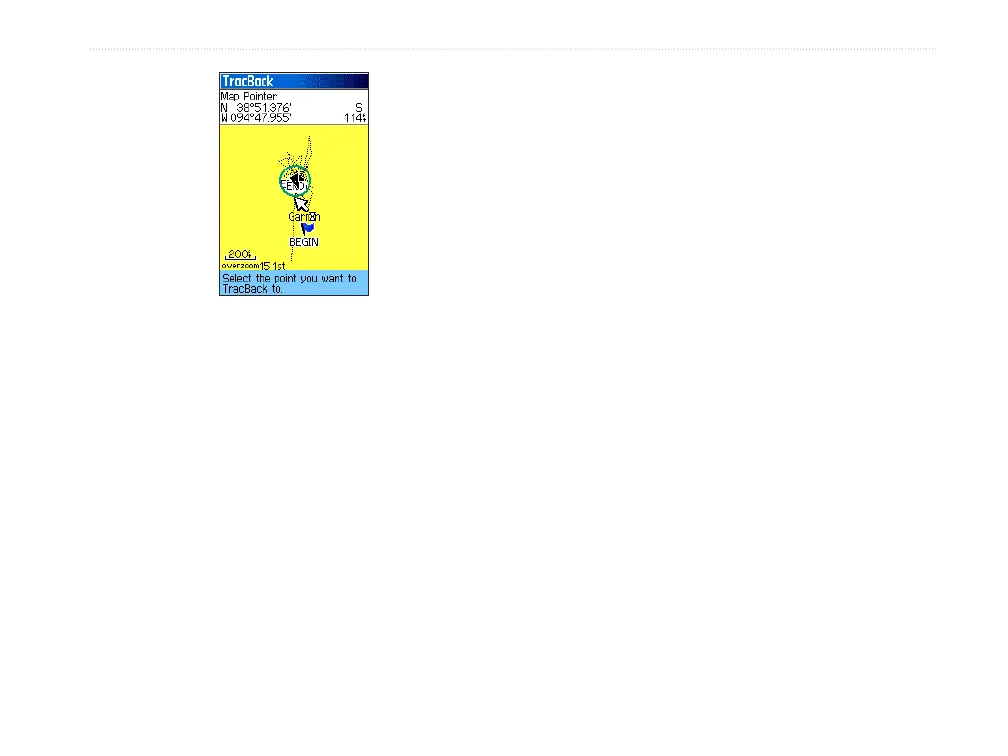
3. Vous pouvez sélectionner l’option Follow
Road (suivre la route) pour revenir vers le point
sélectionné en utilisant les routes disponibles, ou
l’option Follow Track (suivre le tracé) pour suivre
le chemin emprunté à l’origine. Si vous voulez
utiliser la même option chaque fois, sélectionnez
Don’t Ask Again
(ne plus demander) et appuyez
sur
ENTER .
La page Map s’afche et indique, dans la partie
supérieure, la direction à suivre pour le premier
virage.
Avancez en direction du premier virage. Lorsque
vous l’atteignez, l’appareil afche la direction à
suivre pour les prochains virages, jusqu’à votre
arrivée à destination.
4. Pour arrêter la navigation TracBack, appuyez sur
MENU et sélectionnez Stop Navigation.
Création et utilisation d’itinéraires
La navigation par itinéraires permet de créer une suite de
points de cheminement qui mènent à votre destination
nale. Le GPSMAP 76Cx permet de stocker 50 itinéraires
contenant chacun jusqu’à 250 points.
Création d’un itinéraire
Vous pouvez créer ou modier un itinéraire avec la page
Route et ajouter des points de cheminement avec le
menu Find. Vous pouvez aussi créer des itinéraires plus
complexes en utilisant un ordinateur et des programmes
de données cartographiques MapSource puis les transférer
dans la mémoire de l’appareil. Les itinéraires automatiques
générés lorsque vous sélectionnez Go To pour un élément
de la page Find, un élément de carte ou un point de
cheminement ne peuvent pas être enregistrés. Avec l’option
Follow Roads (suivre des routes), vous ne pouvez pas
emprunter des itinéraires enregistrés comportant plus de
50 points de cheminement.
Pour créer un itinéraire :
1. Appuyez deux fois sur MENU pour afcher le menu
principal.
2. Sélectionnez l’icône
Routes et appuyez
sur
ENTER.
3. Utilisez la
touche à bascule pour sélectionner le
bouton
New et appuyez sur ENTER pour afcher la
page Route.







 To Next Page