12 GPSMAP 76Cx – Guide de l’utilisateur
FonctIonnement de base > créatIon et utIlIsatIon de poInts de chemInement
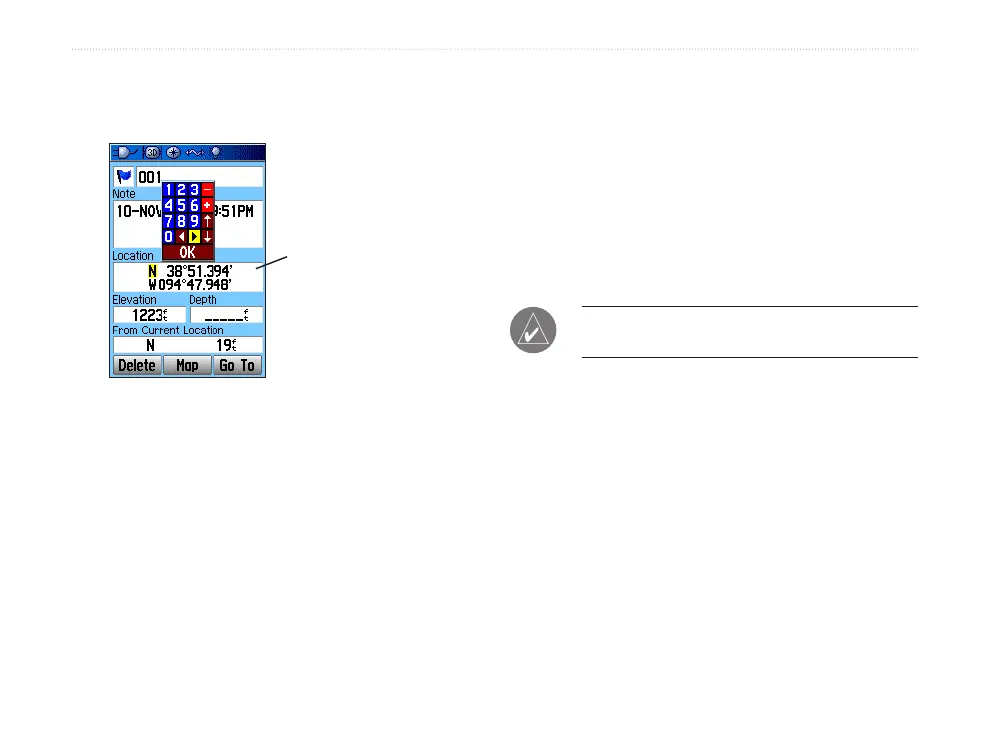
3. Utilisez la touche à bascule pour entrer les
coordonnées de l’emplacement. Sélectionnez
OK,
puis appuyez sur
ENTER.
Entrez manuellement
les coordonnées d’un
point de cheminement
4. Appuyez sur QUIT pour quitter.
Modication de points de cheminement
Vous pouvez modier des points de cheminement après
les avoir créés, ou plus tard. Vous pouvez en changer le
symbole, le nom, la remarque, la position, l’altitude et la
profondeur.
Pour modier un point de cheminement :
1. Appuyez sur FIND pour ouvrir le menu Find.
2. Sélectionnez l’icône des
points de cheminement
et appuyez sur
ENTER.
3. Sélectionnez le point de cheminement à modier et
appuyez sur
ENTER. La page Waypoint s’afche.
4. Effectuez les changements en sélectionnant chaque
champ visé, et utilisez le tableau des symboles de
point de cheminement et le clavier alphanumérique
pour entrer les nouvelles données.
5. Appuyez sur
QUIT quand vous avez terminé.
Suppression de points de cheminement
Vous pouvez supprimer des points de cheminement à partir
de la page Waypoint.
REMARQUE : Une fois supprimé, un point de
cheminement ne peut pas être récupéré.
Pour supprimer un point de cheminement :
1. Appuyez sur FIND pour ouvrir le menu Find.
2. Sélectionnez l’icône
Waypoints et appuyez
sur
ENTER.
3. Sélectionnez le point de cheminement à supprimer
et appuyez sur
ENTER. La page Waypoint s’afche.
4. Sélectionnez le bouton
Delete (supprimer), puis
appuyez sur
ENTER. Un message de conrmation
apparaît.
5. Sélectionnez
Yes, puis appuyez sur ENTER pour
supprimer le point de cheminement.







 To Next Page