深圳市中软赢科技术有限公司 版权所有 Shenzhen GPD Technology Co.Ltd All Rights Reserved
11 / 50
Q6:我的系统坏掉了,又不懂重装系统,如何实现“一键还原”?
A6:“一键还原”是可以的,具体操作如下:
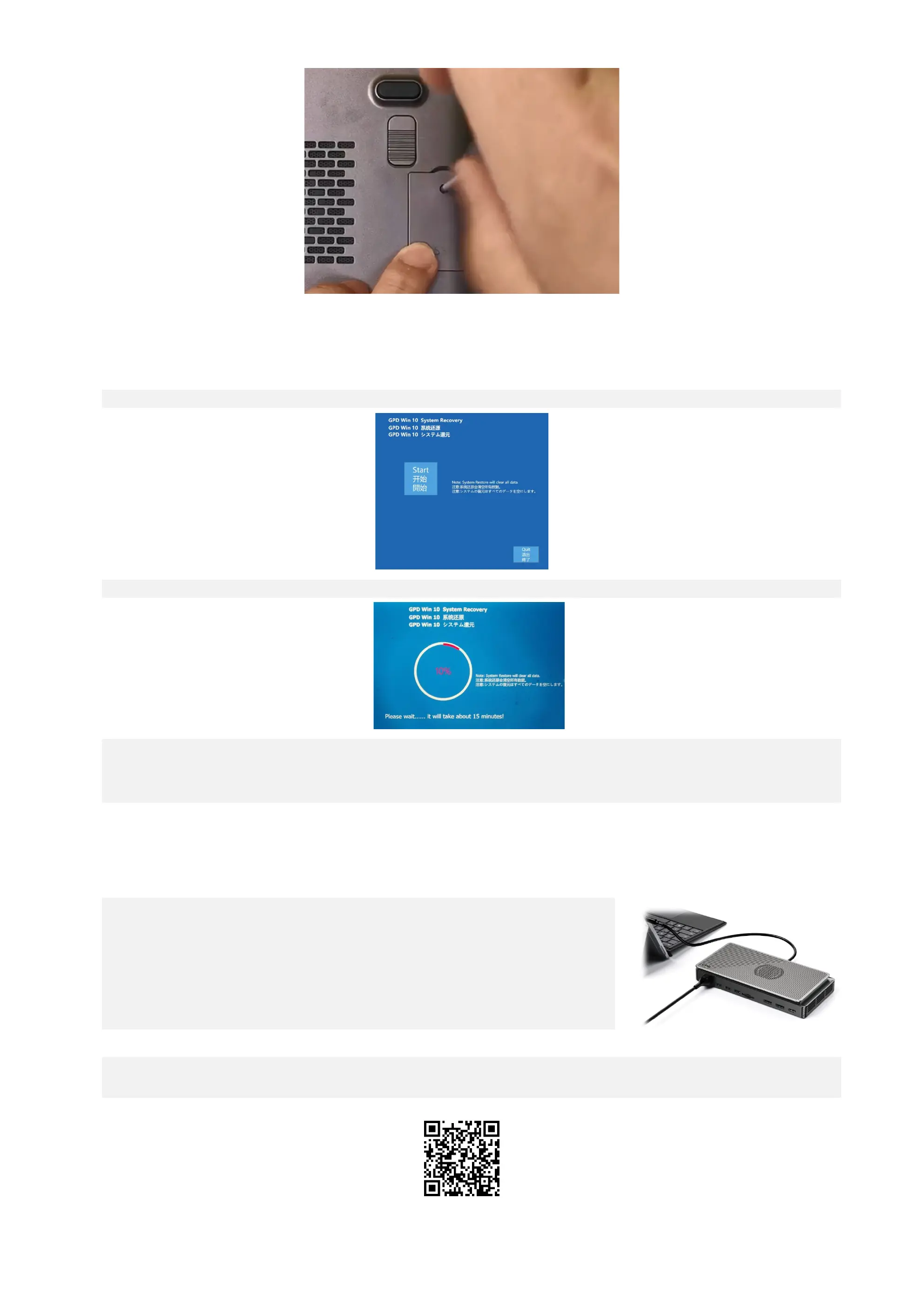
第一步:关闭设备,按“电源键”开机的同时,按住“Tab”键,机器进入下图界面:
第二步:点击“开始”即可还原到出厂系统,点击“退出”即可退出还原功能。还原过程如下图所示,需要等待 15 分钟左右,完成后,会自动重启进入系统。
请注意:
还原时,必须保持电量在 50%以上,或者插入充电器下进行,电量低于 50%将无法还原。
系统还原会清空 C 盘所有数据,请提前备份好重要问文件。还原界面支持触屏和鼠标操作。
Q7:我同时也购买了 GPD G1,需要哪些注意事项?
A7:连接显卡拓展坞的流程:
第一步:请关闭计算机电源。
第二步:将标配的 USB4 线缆一端连接你的计算机 USB4 或雷电 3/4 接口,另一端连接 GPD G1 显卡坞的 USB4 接口。
(如果您购买了 Oculink SFF-8611 双公口线缆和 GPD WIN Max 2 2023,请将线缆两端分别连接到两台设备的 Oculink
SFF-8612 母口)
第三步:将电源线连接你的 GPD G1 电源接口,并按下电源开关。
第四步:计算机开机,根据您的操作系统版本,按下方地址或扫码下载显卡拓展坞的驱动程序,并安装。
AMD Radeon™ RX 7600M XT 驱动下载:
简体中文下载:http://softwincn.com/gpdg1gjxz
扫码下载



 To Next Page