深圳市中软赢科技术有限公司 版权所有 Shenzhen GPD Technology Co.Ltd All Rights Reserved
19 / 50
Q6:私のシステムが故障しており、再インストール方法がわからない場合、どのように「One-Key Restore」を使用できます
か?
A6: One-Key Restore は可能です。具体的な手順は以下の通りです:
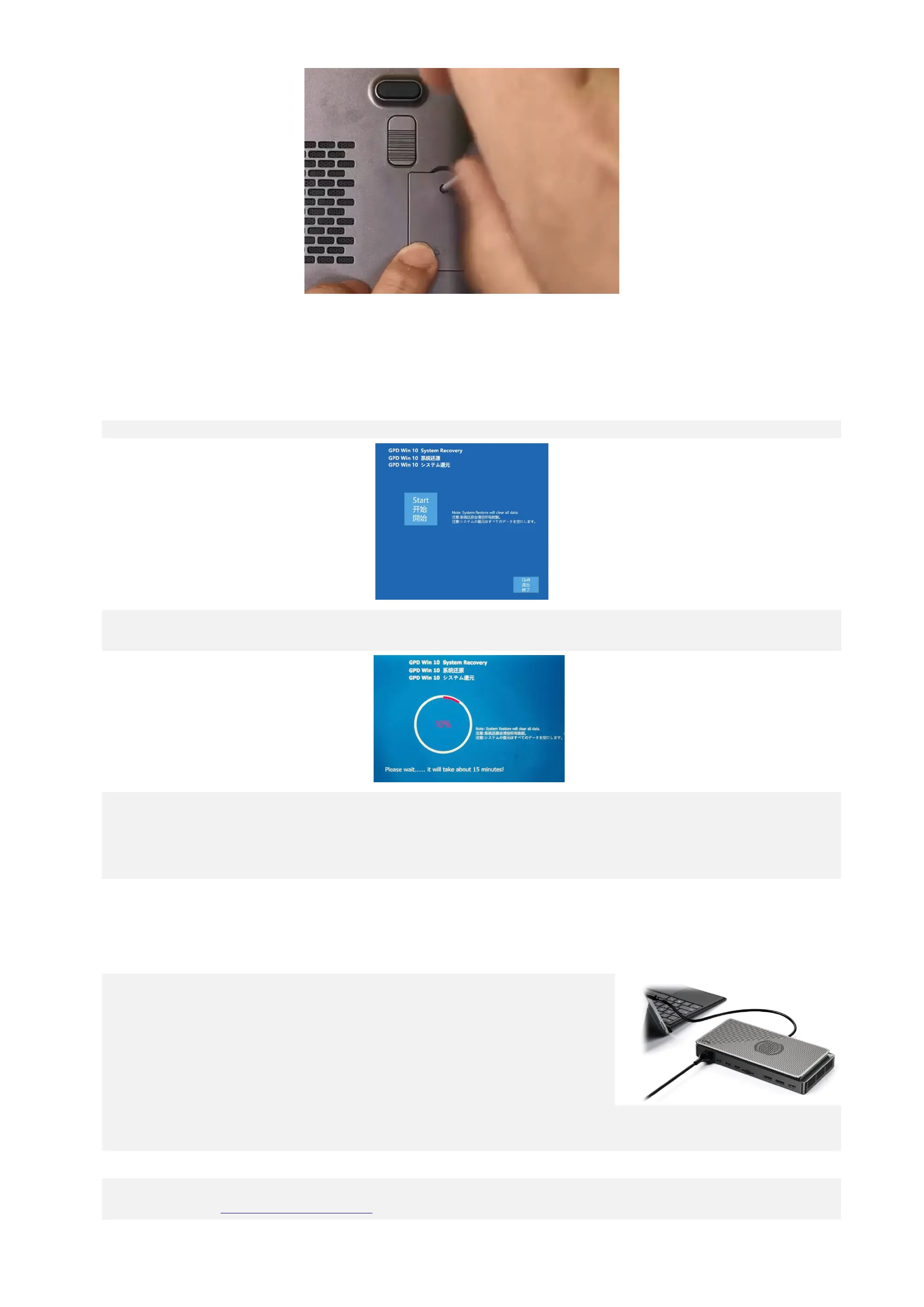
第一段:デバイスの電源を切り、電源キーを押しながら「Tab」キーを押し続けると、下記の画面に入ります。
第二段:「Start」をクリックすると、工場出荷時のシステムに戻ります。「Exit」をクリックすると、復元機能を終了します。下記の画面のようになります。復元には約 1
5 分かかります。完了後、自動的にシステムが再起動します。
ご注意ください:
復元を実行する際には、バッテリー残量が 50%以上であるか、充電器に接続されている必要があります。バッテリー残量が 50%未満の場合、復元できません。
システムの復元により、C ドライブのすべてのデータが削除されます。重要なファイルは事前にバックアップしてください。復元画面はタッチスクリーンとマウス
操作の両方に対応しています。
Q7: 私は GPD G1 も購入しました。注意すべき点は何ですか?
A7: グラフィックスカードエクスパンションドックを接続する手順:
第一段:まず、コンピュータの電源を切ってください。
第二段:標準の USB4 ケーブルの一端をあなたのコンピュータの USB4 または Thunderbolt 3/4 ポートに接続し、もう
一方の端を GPD G1 グラフィックスカードドックの USB4 ポートに接続してください。(Oculink SFF-8611 デュアルポ
ートケーブルと GPD WIN Max 2 2023 を購入した場合は、ケーブルの両端を 2 つのデバイスの Oculink SFF-8612 メ
スポートにそれぞれ接続してください)
第三段:GPD G1 の電源コネクタに電源ケーブルを接続し、電源ボタンを押してください。
第四段:コンピュータを起動し、操作システムのバージョンに応じて、以下のリンクをクリックするか、QR コードをスキャンしてグラフィックスカードエクスパンダ
ードックのドライバーをダウンロードし、インストールしてください。
AMD Radeon™ RX 7600M XT のドライバーダウンロード:
多言語版のダウンロード:https://gpd.hk/gpdg1firmwaredriver



 To Next Page