EasyManua.ls Logo

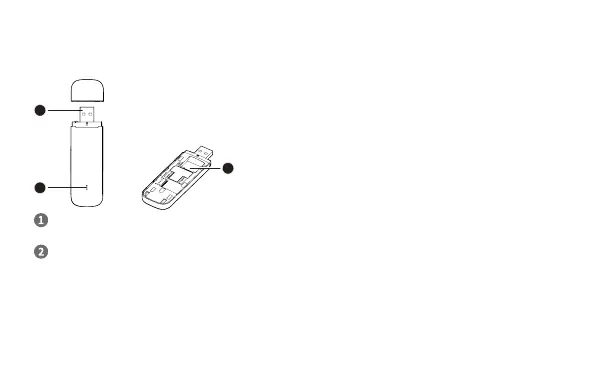
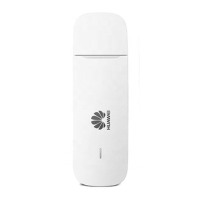
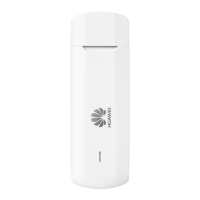
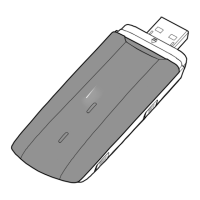
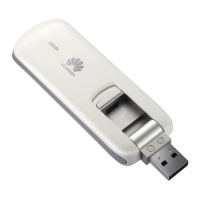
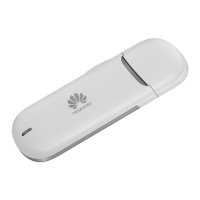
Huawei E3372h - Découvrez votre clé USBLa figure suivante montre les caractéristiques de la clé USB. Elle sert de référence uniquement. Le produit réel peut différer de la figure. Connecteur USBIl connecte la clé USB à un appareil hôte USB. IndicateurIl indique le statut de la clé USB.•Vert, deux clignotements toutes les 2 secondes: aucun service;le réseau nest pas enregistré.•Clignotement vert une fois toutes les 0,2 seconde: le logiciel de la clé USB est en cours de mise à niveau.•Vert, un clignotement toutes les 2 secondes: le réseau 2 G a déjà été enregistré.•Bleu, un clignotement toutes les 2 secondes: le réseau 3 G;3 G+ a déjà été enregistré.•Cyan, un clignotement toutes les 2 secondes: le réseau LTE a déjà été enregistré.•Vert, fixe: la clé USB est connectée à un réseau 2 G.•Bleu, fixe: la clé USB est connectée à un réseau 3 G.•Cyan, fixe: la clé USB est connectée à un réseau LTE.•Éteint: la clé USB est retirée.une fois lappareil inséré dans le port USB, le voyant devient vert fixe, indiquant que le processus de démarrage du logiciel a été lancé. Une fois le démarrage terminé, lindicateur fonctionne comme indiqué ci-dessus. Connecteur de carte SIM supportIl supporte une carte SIM (module d’identification du titulaire).Préparer votre clé USB1 Faites glisser le couvercle pour le retirer de la clé USB.2 Insérez la carte SIM dans le logement de carte correspondant comme lillustre la figure suivante.3 Replacez le couvercle et faites-le glisser en place.•Assurez-vous que le bord biseauté de la carte SIM est correctement aligné avec celui du logement de carte SIM.•Ne retirez pas la carte SIM lorsque celle-ci est en cours dutilisation. Autrement, la carte et votre clé USB pourraient sendommager et entraîner la perte des données contenues sur la carte.Mise à jour de votre clé USBConnectez la clé USB à un ordinateur sous Windows, connectez-vous à la page dadministration Web pour vérifier si une version plus récente est disponible, puis effectuez une mise à jour en ligne.1 Connectez la clé USB à lun des ports USB de votre ordinateur. Lordinateur identifie le nouveau matériel et procède automatiquement à son installation.2 Une fois linstallation terminée, la page dadministration Web de la clé USB saffiche, et la clé se connecte automatiquement au réseau.3 Sur la page dadministration Web, vérifiez si une mise à jour de la version est disponible. Si cest le cas, effectuez la mise à jour en ligne à linvite.•Si lordinateur ne lance pas automatiquement linstallation de la clé USB, recherchez le fichier AutoRun.exe dans le répertoire racine de la clé USB et double-cliquez dessus pour lexécuter.•Si vous nêtes pas connecté au réseau, accédez à la page http:;;192.168.8.1 pour vérifier létat de lappareil.•Si vous ne pouvez pas accéder à la page http:;;192.168.8.1, désactivez toutes vos connexions réseau, telles que les connexions Ethernet ou Wi-Fi. Ensuite, retirez, puis insérez à nouveau la clé USB ou redémarrez lordinateur.; Découvrez votre clé USB

Huawei E3372h
92 pages
Print Icon
To Next Page IconTo Next Page
To Previous Page IconTo Previous Page
Loading...
Découvrez votre clé USB
La gure suivante montre les caractéristiques de la clé USB. Elle sert de référence uniquement. Le
produit réel peut diérer de la gure.
1
2
3
Connecteur USB
Il connecte la clé USB à un appareil hôte USB.
Indicateur
Il indique le statut de la clé USB.
Vert, deux clignotements toutes les 2 secondes : aucun service/le réseau n'est pas enregistré.
Clignotement vert une fois toutes les 0,2 seconde : le logiciel de la clé USB est en cours de mise à
niveau.
Français
13

Table of Contents

Related product manuals