EasyManua.ls Logo

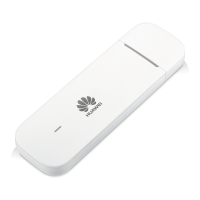
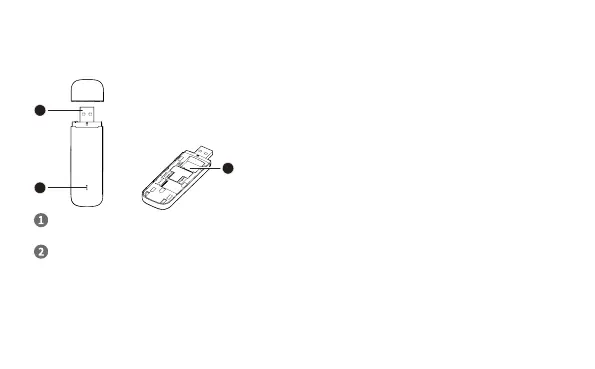
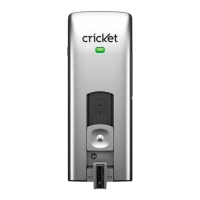
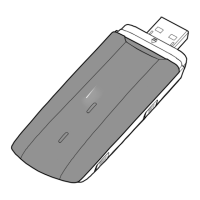
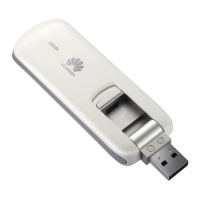
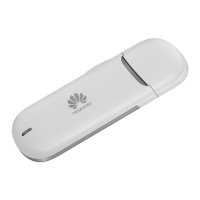
Huawei E3372h - Beschreibung Ihres USB-SticksDie folgende Abbildung zeigt den USB-Stick. Sie dient lediglich als Orientierungshilfe. Das tatsächliche Produkt kann sich davon unterscheiden. USB-SteckerZur Verbindung des USB-Sticks mit dem USB-Hostgerät AnzeigeZeigt den Status des USB-Sticks an.•Grün, blinkt zweimal alle 2 Sekunden: Kein Dienst;Das Netzwerk ist nicht registriert.•Grün, blinkt einmal alle 0,2 Sekunden: Die Software des USB-Sticks wird gerade aktualisiert.•Grün, blinkt einmal alle 2 Sekunden: Das 2 G-Netz ist bereits registriert.•Blau, blinkt einmal alle 2 Sekunden: Das 3 G;3 G+ Netzwerk ist bereits registriert.•Blaugrün, blinkt einmal alle 2 Sekunden: Das LTE-Netzwerk ist bereits registriert.•Grün, leuchtet dauerhaft: Der USB-Stick ist mit einem 2 G-Netzwerk verbunden.•Blau, leuchtet dauerhaft: Der USB-Stick ist mit einem 3 G-Netzwerk verbunden.•Blaugrün, leuchtet dauerhaft: Der USB-Stick ist mit einem LTE-Netzwerk verbunden.•Aus: Der USB-Stick ist abgezogen.Nachdem das Gerät in den USB-Anschluss eingesteckt wurde, leuchtet die Anzeige grün und zeigt damit an, dass der Software-Startvorgang eingeleitet wurde. Nach Abschluss des Startvorgangs funktioniert die Anzeige wie oben beschrieben. Steckplatz SIM-KarteZur Aufnahme einer SIM- (Subscriber Identity Module). Inbetriebnahme1 Schieben Sie die Abdeckung, um sie vom USB-Stick zu entfernen.2 Setzen Sie die SIM-Karte in den entsprechenden Kartensteckplatz ein (siehe folgende Abbildung).3 Schieben Sie die Abdeckung wieder auf den Stick.•Stellen Sie sicher, dass die abgeschrägte Ecke der SIM-Karte zur entsprechenden Ecke des SIM-Kartensteckplatzes zeigt.•Entfernen Sie die SIM-Karte nicht, während Sie verwendet wird. Andernfalls können die Karte und Ihr USB-Stick sowie die auf der Karte gespeicherten Daten möglicherweise beschädigt werden.Aktualisieren Ihres USB-SticksVerbinden Sie den USB-Stick mit einem Computer, auf dem ein Windows-System ausgeführt wird, melden Sie sich bei der Webmanagement-Seite an, um zu prüfen, ob eine aktuellere Version verfügbar ist, und führen Sie die Online-Aktualisierung durch.1 Führen Sie den USB-Stick in einen der USB-Anschlüsse Ihres Computers ein. Der Computer erkennt die neue Hardware und beginnt automatisch mit der Installation.2 Wenn die Installation abgeschlossen ist, wird die Webmanagement-Seite des USB-Sticks angezeigt und der USB-Stick stellt automatisch eine Verbindung zum Netzwerk her.3 Prüfen Sie auf der Webmanagement-Seite, ob eine neue Version verfügbar ist. Wenn dies der Fall ist, führen Sie die Online-Aktualisierung nach Aufforderung durch.•Wenn der Computer die Installation des USB-Sticks nicht automatisch startet, suchen Sie im Stammverzeichnis des USB-Sticks nach der Datei AutoRun.exe und doppelklicken Sie auf die Datei, um sie auszuführen.•Wenn Sie nicht mit dem Netzwerk verbunden sind, rufen Sie http:;;192.168.8.1 auf, um den Gerätestatus zu überprüfen.•Wenn Sie http:;;192.168.8.1 nicht aufrufen können, trennen Sie andere Netzwerkverbindungen Ihres Computers, wie die Ethernet- oder WLAN-Verbindung, entfernen Sie den USB-Stick und stecken ihn dann wieder ein, oder starten Sie den Computer neu.; Beschreibung Ihres USB-Sticks

Huawei E3372h
92 pages
Print Icon
To Next Page IconTo Next Page
To Previous Page IconTo Previous Page
Loading...
Beschreibung Ihres USB-Sticks
Die folgende Abbildung zeigt den USB-Stick. Sie dient lediglich als Orientierungshilfe. Das
tatsächliche Produkt kann sich davon unterscheiden.
1
2
3
USB-Stecker
Zur Verbindung des USB-Sticks mit dem USB-Hostgerät
Anzeige
Zeigt den Status des USB-Sticks an.
Grün, blinkt zweimal alle 2 Sekunden: Kein Dienst/Das Netzwerk ist nicht registriert.
Grün, blinkt einmal alle 0,2 Sekunden: Die Software des USB-Sticks wird gerade aktualisiert.
Grün, blinkt einmal alle 2 Sekunden: Das 2G-Netz ist bereits registriert.
Deutsch
26

Table of Contents

Related product manuals