EasyManua.ls Logo

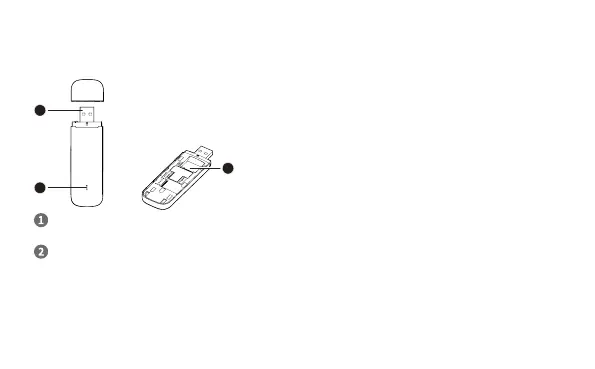
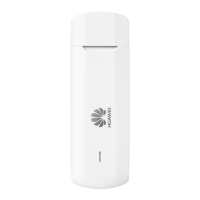
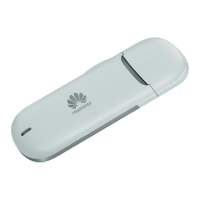
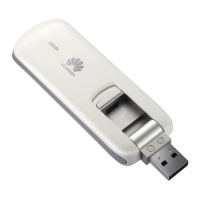
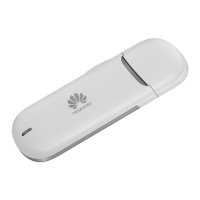
Huawei E3372h - A sua Pen USBAs figuras seguintes apresentam a aparência da Pen USB. É fornecido apenas para sua referência. O produto actual pode ser diferente. Ligação USBLiga a Pen USB a um dispositivo USB anfitrião. IndicatorIndica o estado da Pen USB.•Verde, a piscar duas vezes a cada 2 segundos: Sem serviço;O dispositivo não foi registado na rede.•Verde, a piscar uma vez a cada 0,2 segundos: O software da pen USB está a ser atualizado.•Verde, a piscar uma vez a cada 2 segundos: O dispositivo já está registado na rede 2 G.•Azul, a piscar uma vez a cada 2 segundos: O dispositivo já está registado na rede 3 G;3 G+.•Ciano, a piscar uma vez a cada 2 segundos: O dispositivo já está registado na rede LTE.•Verde, sólido: A pen USB está ligada a uma rede 2 G.•Azul, sólido: A pen USB está ligada a uma rede 3 G.•Ciano, sólido: A pen USB está ligada a uma rede LTE.•Apagado: A pen USB não está inserida.Depois de o dispositivo ser inserido na porta USB, o indicador fica verde sólido, o que indica que o processo de arranque do software foi iniciado. Depois de o arranque terminar, o indicador funciona conforme detalhado acima. Entrada cartão SIMDetém um cartão SIM (Módulo de Identificação do Assinante).Preparar o dispositivo USB1 Faça deslizar a tampa para removê-la da pen USB.2 Insira o cartão SIM na entrada para cartões correspondente, conforme demonstrado na imagem seguinte.3 Volte a colocar a tampa, fazendo-a deslizar até encaixar no devido lugar.•Certifique-se de que a aresta biselada do cartão SIM está devidamente alinhada com a da ranhura do cartão SIM.•Não retire o cartão SIM quando estiver a ser utilizado. Caso contrário, o cartão e a pen USB poderão ficar danificados e os dados armazenados no cartão poderão ficar corrompidos.Como atualizar a sua pen USBLigue a pen USB a um computador com o sistema do Windows, inicie sessão na página de gestão baseada na Web para verificar se existe uma versão mais recente disponível e efetue uma atualização online.1 Insira a pen USB numa das portas USB do seu computador. O computador identifica o novo hardware e inicia a instalação automaticamente.2 Quando a instalação estiver concluída, a página de gestão baseada na Web da pen USB é apresentada e a pen USB estabelece ligação à rede automaticamente.3 Na página de gestão baseada na Web, verifique se se encontra disponível uma nova atualização de versão. Se existir, efetue a atualização online conforme indicado.•Se o computador não iniciar automaticamente a instalação da pen USB, localize o ficheiro AutoRun.exe no diretório de raiz da pen USB e clique duas vezes no ficheiro para o executar.•Se não tiver ligação à rede, aceda a http:;;192.168.8.1 para verificar o estado do seu dispositivo.•Se não conseguir aceder a http:;;192.168.8.1, desligue outras ligações de rede do seu computador, como uma ligação de Ethernet ou de Wireless Fidelity (Wi-Fi), retire e volte a inserir a pen USB, ou reinicie o computador.; A sua Pen USB

Huawei E3372h
92 pages
Print Icon
To Next Page IconTo Next Page
To Previous Page IconTo Previous Page
Loading...
A sua Pen USB
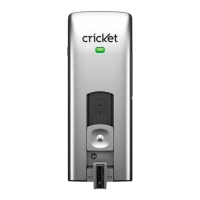
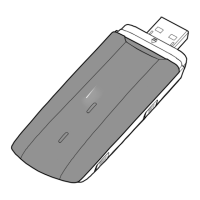
As guras seguintes apresentam a aparência da Pen USB. É fornecido apenas para sua referência. O
produto actual pode ser diferente.
1
2
3
Ligação USB
Liga a Pen USB a um dispositivo USB antrião.
Indicator
Indica o estado da Pen USB.
Verde, a piscar duas vezes a cada 2 segundos: Sem serviço/O dispositivo não foi registado na rede.
Verde, a piscar uma vez a cada 0,2 segundos: O software da pen USB está a ser atualizado.
Verde, a piscar uma vez a cada 2 segundos: O dispositivo já está registado na rede 2G.
Português
64

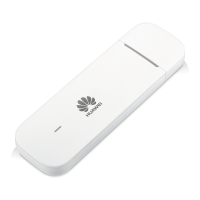
Table of Contents

Related product manuals