EasyManua.ls Logo

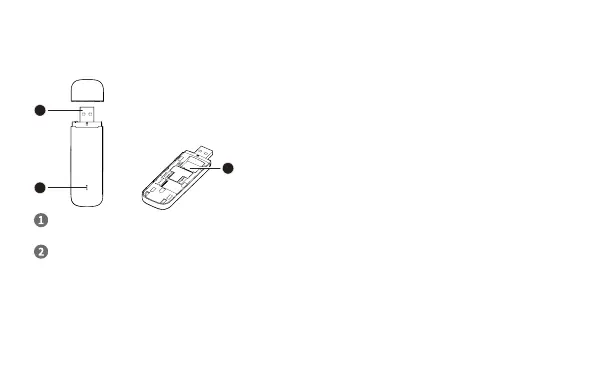
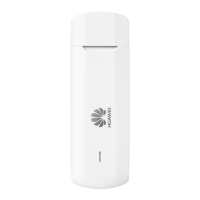
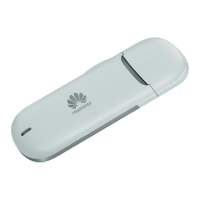
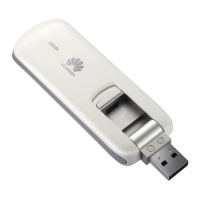
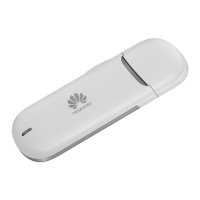
Huawei E3372h - Bekend raken met uw USB StickHieronder vindt u een afbeelding van de USB Stick. Deze wordt uitsluitend als referentie aangeboden. Het daadwerkelijke product kan er anders uitzien. USB connectorHiermee wordt de USB-stick aangesloten op een USB-host. IndicatorGeeft de status van de USB Stick weer.•Groen, knippert elke 2 seconden twee keer: geen service;de USB-stick is niet geregistreerd bij het netwerk.•Groen, knippert elke 0,2 seconden één keer: de software van de USB-stick wordt bijgewerkt.•Groen, knippert elke 2 seconden één keer: de USB-stick is al geregistreerd bij het 2 G-netwerk.•Blauw, knippert elke 2 seconden één keer: de USB-stick is al geregistreerd bij het 3 G;3 G+-netwerk.•Cyaan, knippert elke 2 seconden één keer: de USB-stick is al geregistreerd bij het LTE-netwerk.•Groen, brandt ononderbroken: de USB-stick is verbonden met een 2 G-netwerk.•Blauw, brandt ononderbroken: de USB-stick is verbonden met een 3 G-netwerk.•Cyaan, brandt ononderbroken: de USB-stick is verbonden met een LTE-netwerk.•Uit: de USB-stick is verwijderd.Nadat het apparaat in de USB-poort is geplaatst, wordt het indicatielampje groen en blijft het ononderbroken branden. Dit geeft aan dat het opstartproces van de software is gestart. Nadat het opstarten is voltooid, werkt het indicatielampje zoals hierboven beschreven. SIM kaartsleuf;houderHouder voor een Subscriber Identity Module (SIM)-kaart. Uw USB Stick voorbereiden1 Schuif het klepje naar voren om het van de USB-stick te verwijderen.2 Plaats de SIM-kaart in de daarvoor bestemde kaartsleuf, zoals aangegeven in de volgende afbeelding.3 Plaats het klepje weer terug en schuif het op zijn plaats.•Zorg ervoor dat de schuine rand van de SIM-kaart correct is uitgelijnd met die van de SIM-kaartsleuf.•Verwijder de SIM-kaart niet wanneer deze in gebruik is. Als u dit toch doet, kunnen de kaart, uw USB-stick en de op de kaart opgeslagen gegevens beschadigd raken.Uw USB-stick bijwerkenSluit de USB-stick aan op een Windows-computer, meld u aan bij de webbeheerpagina om te controleren of er een nieuwe versie beschikbaar is en voer de online update uit.1 Plaats de USB-stick in een van de USB-poorten van uw computer. De computer herkent de nieuwe hardware en start automatisch met de installatie.2 Wanneer de installatie is voltooid, wordt de webbeheerpagina van de USB-stick weergegeven en maakt de USB-stick automatisch verbinding met het netwerk.3 Controleer op de webbeheerpagina of er een nieuwe versie-update beschikbaar is. Als dit het geval is, voer de online update dan uit met behulp van de instructies op het scherm.•Als de computer niet automatisch met de installatie van de USB-stick start, zoek dan het bestand AutoRun.exe in de rootdirectory van de USB-stick en dubbelklik op het bestand om het uit te voeren.•Als u niet bent verbonden met het netwerk, ga dan naar http:;;192.168.8.1 om de status van het apparaat te controleren.•Als u http:;;192.168.8.1 niet kunt openen, verbreek dan andere netwerkverbindingen van uw computer (zoals een ethernet- of Wi-Fi-verbinding), verwijder de USB-stick en plaats deze opnieuw of start de computer opnieuw op.; Bekend raken met uw USB Stick

Huawei E3372h
92 pages
Print Icon
To Next Page IconTo Next Page
To Previous Page IconTo Previous Page
Loading...
Bekend raken met uw USB Stick
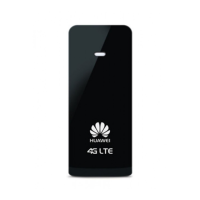
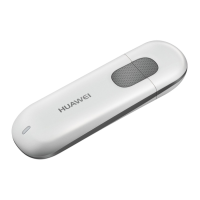
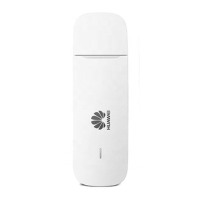
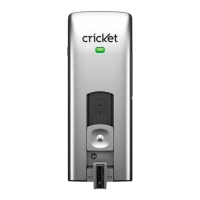
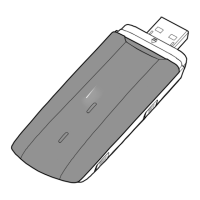
Hieronder vindt u een afbeelding van de USB Stick. Deze wordt uitsluitend als referentie
aangeboden. Het daadwerkelijke product kan er anders uitzien.
1
2
3
USB connector
Hiermee wordt de USB-stick aangesloten op een USB-host.
Indicator
Geeft de status van de USB Stick weer.
Groen, knippert elke 2 seconden twee keer: geen service/de USB-stick is niet geregistreerd bij het
netwerk.
Groen, knippert elke 0,2 seconden één keer: de software van de USB-stick wordt bijgewerkt.
Nederlands
51

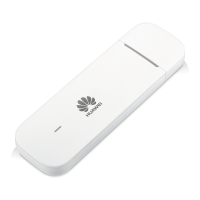
Table of Contents

Related product manuals