EasyManua.ls Logo

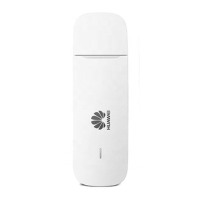
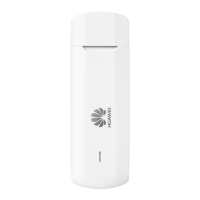
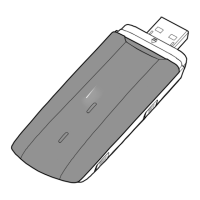
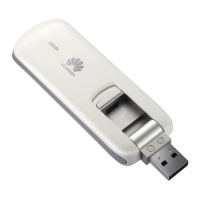
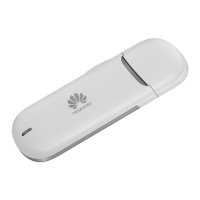
Huawei E3372h - Familiarizarse con su MODEM USBLa siguiente imagen muestra el aspecto del MODEM USB. Sólo se ofrece a modo de referencia. La apariencia del producto real puede variar. Conector USBConecta el dispositivo USB a un equipo con puerto USB. IndicadorIndica el estado del MODEM USB.•Verde. Parpadea dos veces cada 2 segundos: Sin servicio;La red no está registrada.•Verde. Parpadea una vez cada 0.2 segundos: Se está actualizando el software del dispositivo USB.•Verde. Parpadea una vez cada 2 segundos: La red 2 G ya se ha registrado.•Azul. Parpadea una vez cada 2 segundos: La red 3 G;3 G+ ya se ha registrado.•Cian. Parpadea una vez cada 2 segundos: La red LTE ya se ha registrado.•Verde. Sin parpadear: El dispositivo USB está conectado a una red 2 G.•Azul. Sin parpadear: El dispositivo USB está conectado a una red 3 G.•Cian. Sin parpadear: El dispositivo USB está conectado a una red LTE.•Apagado: Se ha retirado el dispositivo USB.Después de insertar el dispositivo en el puerto USB, el indicador se mostrará en verde sin parpadear, lo que indica que se ha iniciado el proceso de inicio del software. Después de completar el inicio, el indicador funcionará según se detalla anteriormente. Ranura de tarjetas SIMAlberga una tarjeta de Módulo de identificación del suscriptor (SIM).Cómo preparar su MODEM USB1 Slide the cover to remove it from the USB Stick.2 Insert the SIM card into the corresponding card slots, as shown in the following figure.3 Replace the cover and slide it into place.•Ensure that the beveled edge of the SIM card is properly aligned with that of the SIM card slot.•Do not remove the SIM card when the card is in use. Otherwise, the card as well as your USB Stick may get damaged and the data stored on the card may be corrupted.Cómo actualizar el dispositivo USBConecte el dispositivo USB a un ordenador con el sistema operativo Windows, inicie sesión en la página de gestión web para comprobar si hay una versión más reciente y realice la actualización en línea.1 Inserte el dispositivo USB en uno de los puertos USB del ordenador. El ordenador identificará el hardware nuevo e iniciará la instalación automáticamente.2 Cuando la instalación haya finalizado, la página de gestión web del dispositivo USB aparecerá en la pantalla, y el dispositivo se conectará a la red automáticamente.3 En la página de gestión web, compruebe si hay una actualización nueva disponible de la versión. De ser así, realice la actualización en línea según las indicaciones que aparezcan en la pantalla.•Si el ordenador no inicia la instalación del dispositivo USB automáticamente, busque el archivo AutoRun.exe en el directorio raíz del dispositivo USB y haga doble clic en ese archivo para ejecutarlo.•Si no se ha establecido una conexión a la red, acceda a http:;;192.168.8.1 para comprobar el estado del dispositivo.•Si no puede acceder a http:;;192.168.8.1, desconecte otras conexiones de red del ordenador, como una conexión Ethernet o Wireless Fidelity (Wi-Fi) después, retire y vuelva a insertar el dispositivo USB, o reinicie el ordenador.; Familiarizarse con su MODEM USB

Huawei E3372h
92 pages
Print Icon
To Next Page IconTo Next Page
To Previous Page IconTo Previous Page
Loading...
Familiarizarse con su MODEM USB
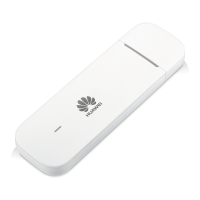
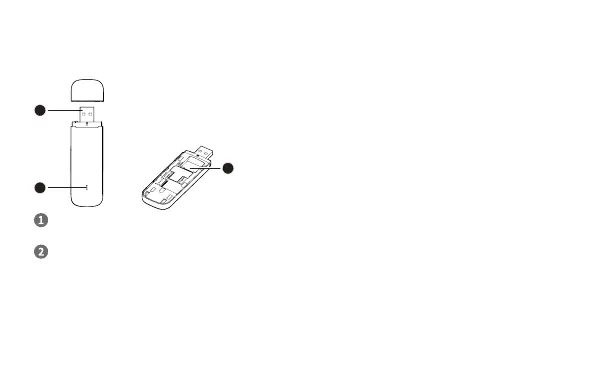
La siguiente imagen muestra el aspecto del MODEM USB. Sólo se ofrece a modo de referencia. La
apariencia del producto real puede variar.
1
2
3
Conector USB
Conecta el dispositivo USB a un equipo con puerto USB.
Indicador
Indica el estado del MODEM USB.
Verde. Parpadea dos veces cada 2 segundos: Sin servicio/La red no está registrada.
Verde. Parpadea una vez cada 0.2 segundos: Se está actualizando el software del dispositivo USB.
Verde. Parpadea una vez cada 2 segundos: La red 2G ya se ha registrado.
Español
76

Table of Contents

Related product manuals