service@innocn.com
10
Deutsch
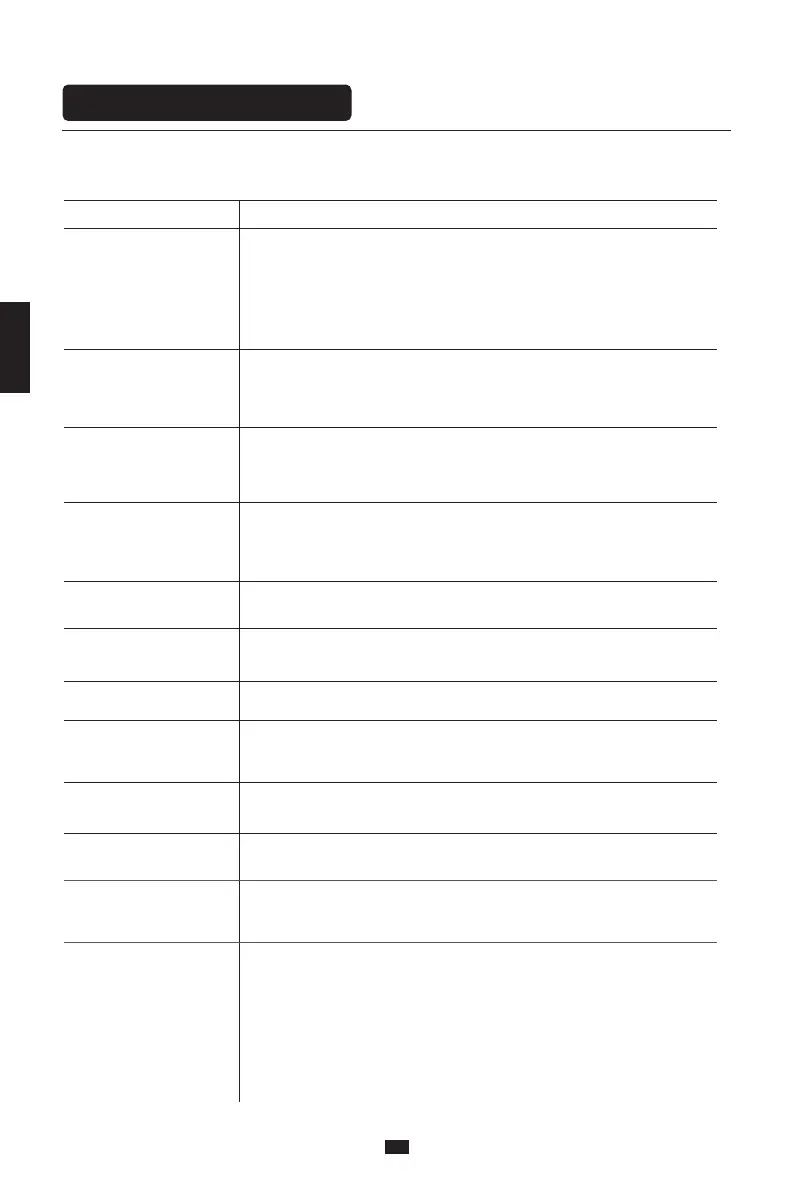
Allgemeine Problemlösung
Mögliche Abhilfemaßnahmen
Possible Solutions
Die folgende Tabelle enthält allgemeine Informationen über allgemeine Monitorprobleme und mögliche
Abhilfemaßnahmen.
• Stellen Sie sicher, dass das Videokabel richtig an Monitor und Computer angeschlossen ist.
• Prüfen Sie, ob das Betriebssystem Tiefschlafmodus, Ruhezustand oder Energiesparmodus
aufgerufen hat. Zum Aufwecken eine Taste (Enter-Taste / Ein-/Austaste) drücken oder die Maus
bewegen.
• Prüfen Sie den Videokabelanschluss auf verbogene oder gebrochene Kontakte.
• Vergewissern Sie sich, dass die richtige Eingangsquelle im Menü Quelle ausgewählt ist.
• Verwenden Sie ein anderes identisches Signalkabel (HDMI / DisplayPort) zur Prüfung auf
Kabelschäden.
Keine Anzeige nach Einschalten
des Monitors (Bildschirm ist
schwarz, aber die
Betriebsanzeigen leuchten)
• Stellen Sie über ein anderes elektrisches Gerät sicher, dass die Steckdose richtig funktioniert.
• Achten Sie darauf, dass die Ein-/Austaste an der Frontblende bei vollständiger Betätigung einen
normalen Start ausführt.
• Prüfen Sie den Videokabelanschluss auf verbogene oder gebrochene Kontakte.
Keine Anzeige nach Einschalten
des Monitors (fährt nicht hoch,
schwarzer Bildschirm, keine
Betriebsanzeigen)
• Verwenden Sie keine Videoverlängerungskabel.
• Setzen Sie den Monitor auf die Werkseinstellungen zurück.
• Ändern Sie die Videoauflösung auf die richtige Auflösung und das richtige Seitenverhältnis.
• Wenn die Wörter immer noch unscharf erscheinen,v ersuchen Sie die Funktion KLARER TYP von
Windows zu de-/aktivieren
Schlechter Fokus Bild ist
verschwommen, unscharf oder
es erscheinen Geisterbilder
• Schalten Sie das Gerät ein und wieder aus.
• Ein Pixel, der dauerhaft ausgeschaltet ist, ist ein natürlicher Defekt, der bei LCD-Technologie
auftreten kann.
• Weitere Informationen über die Qualitätsrichtlinie für den Dell-Monitor und die Pixel finden Sie
auf der INNOCN-Support-Site unter: http://www.innocn.com
Fehlende Pixel: LCD-Bildschirm
weist Punkte auf
• Führen Sie keine Schritte zur Problemlösung durch.
• Wenden Sie sich umgehend an INNOCN.
Sicherheitsprobleme (sichtbare
Anzeichen von Rauch oder
Funken)
• Stellen Sie sicher, dass das Gerät nicht auf „Augenschutz-Modus“ eingestellt ist
• Hier prüfen: OSD → Bildeinstellungen → Kontextmodus →Augenschutz-Modus
• Drücken Sie immer nur eine Taste auf einmal.
• Starten Sie den Computer neu.
• Achten Sie darauf, dass ein gültiges Videosignal am Monitor anliegen muss, bevor Sie das
OSD einschalten können.
• Stellen Sie sicher, dass der „Kontextmodus“ ausgeschaltet ist, bevor Sie Helligkeit und
Kontrastverhältnis einstellen.
• Hier prüfen: OSD → Bildeinstellung → Kontextmodus → Aus
Der Bildschirm erscheint gelblich
Tasten am Bedienfeld f
unktionieren nicht
Ich kann Helligkeit/
Kontrastverhältnis nicht über
das OSD anpassen
• Stellen Sie sicher, dass Ihre Grafikkarte diese Funktion unterstützt.
• Achten Sie zudem darauf, über DisplayPort eine Verbindung von Ihrem Computer zu Ihrem
Monitor herzustellen.
• Videosignalausgabe wird nicht von jedem USB-Type-C-Anschluss eines Computers/Telefons
• unterstützt. Bitte prüfen Sie Ihr Kabel und Ihren Computer/Ihr Telefon auf Unterstützung eines
Videosignals.
• Prüfen Sie, ob ein USB-B-Uplink-Kabel (im Lieferumfang enthalten) zwischen Ihrem Computer
und dem USB-B-Port des Monitors angeschlossen ist. Ohne Anschluss eines Uplink-Kabels an den
Computer funktionieren die USB-Anschlüsse auf der Rückseite des Monitors nicht.
• Vergewissern Sie sich, dass Ihr Monitor eingeschaltet ist.
• Schließen Sie das Uplink-Kabel erneut an Ihren Computer an.
• Schließen Sie die USB-Peripherie erneut an (Downstream-Anschluss).
• Schalten Sie den Monitor aus und wieder ein.
• Starten Sie den Computer neu.
Ich kann keine höhere
Bildfrequenz an meinem
Monitor einstellen
Nach Einstecken des USB-
Type-C-Steckers vom Computer
am Monitor wird kein Video
ausgegeben
USB-Schnittstelle funktioniert
nicht
• Prüfen Sie die Längen-/Seitenverhältnis-Einstellung im OSD-Menü Display.
• Prüfen Sie die Auflösungseinstellung an Ihrem PC.
• Setzen Sie den Monitor auf die Werkseinstellungen zurück.
Bild ist am Bildschirm zentriert,
füllt aber nicht den gesamten
Anzeigebereich
•


 To Next Page
 Loading...