25
Primi passi
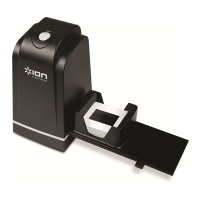
Ecco una breve serie di passaggi per iniziare subito a utilizzare lo Slides Forever. Si veda il
capitolo Operazione per saperne di più sull’uso del Slides Forever e del software in dotazione.
1. Installazione del software:
Assicurarsi che il Slides Forever non sia collegato al computer e inserire il CD nel drive CD.
Se il computer non dispone di un drive CD, recarsi su ionaudio.com, inserire Slides
Forever nel campo di ricerca e selezionarlo. Sulla pagina prodotto dello Slides Forever,
scaricare il software ImageScanTool per il proprio sistema operativo.
Nota bene: si consiglia di scaricare il software anziché installarlo dal CD per assicurarsi
di disporre della versione più recente.
• In Windows: nella finestra che appare dopo aver inserito il CD, cliccare su Install
Software. Se questa finestra non si apre automaticamente, aprire This PC (o
Computer o My Computer) e fare doppio clic sul CD. Se la finestra ancora non
appare, fare clic col tasto destro del mouse sul CD e selezionare “Esplora”. Non
appena compaiono i contenuti del CD, fare doppio clic sul file “.exe”.
• In macOS: fare doppio clic sul CD e quindi su ImageScanTool.mpkg.
Seguire le istruzioni su schermo per installare il software. Una volta completata
l’installazione, verrà richiesto di riavviare il computer.
2. Collegamento:
Servendosi del cavo mini-USB, collegare lo Slides Forever a una delle porte USB 2.0 del
computer. La spia di alimentazione sul Slides Forever si accende. (Se si utilizza un hub
USB, deve essere alimentato esternamente.)
3. Aprire e configurare il software:
• In Windows: Aprire Launch ImageScanTool.
• In macOS: Aprire ImageScanTool.
Nella finestra del software, selezionare l’impostazione Film Type corretta per il tipo di
pellicola che si desidera sottoporre a scansione: negativi a colori (Negative), diapositive
(Slide), o negativi in bianco e nero (B & W).
4. Inserire la pellicola:
Collocare le diapositive o i negativi nell’alimentatore o nel supporto adeguato. Inserire
l’alimentatore o il porta-diapositive nello slot fino a farlo scattare in posizione.
Se si utilizza il porta-diapositive, impostare il relativo interruttore su 1.1-1.8 o 1.9-3.0 a
seconda dello spessore delle diapositive stesse (in millimetri).
5. Effettuare la scansione e salvare le immagini:
Nella finestra del software verrà visualizzata un’anteprima dell’immagine. Potrebbe essere
necessario regolare l’alimentatore o il porta-diapositive per adattarlo perfettamente alla
finestra. Non muovere l’immagine per circa 5 secondi per consentire che l’equilibrio
automatico del bianco si stabilizzi.
Per effettuare la scansione dell’immagine, premere Copy sullo Slides Forever o
cliccare su Snapshot nel software.
Per salvare le fotografie sul computer,
fare clic su Save nel software prima di
scollegare lo Slides Forever, chiudere il software o spegnere il computer.


 To Next Page