25
Kapitel 5: Verwenden des Wireless-Netzwerkmonitors
Verbindungsdaten
Wireless-G Notebook-Adapter oder Wireless-G Notebok-Adapter mit SpeedBooster
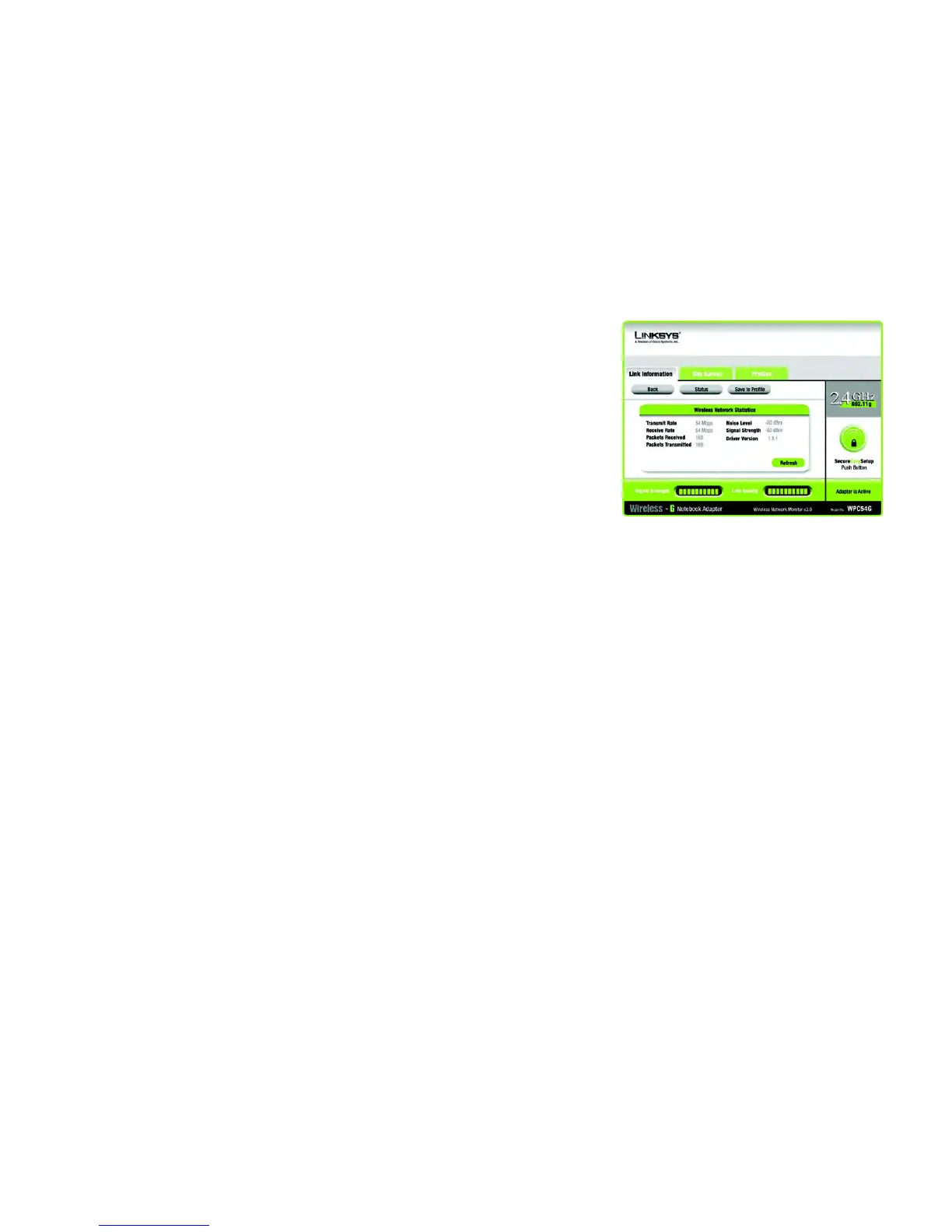
Statistiken für das Wireless-Netzwerk
Das Fenster Wireless Networks Statistics (Statistiken für das Wireless-Netzwerk) enthält Statistiken zu Ihren
aktuellen Netzwerkeinstellungen.
Transmit Rate (Übertragungsrate): Die Datenübertragungsrate der aktuellen Verbindung. (Im automatischen
Modus wechselt der Adapter dynamisch zur schnellstmöglichen Datenübertragungsrate.)
Receive Rate (Empfangsrate): Die Rate, mit der Daten empfangen werden.
Packets Received (Empfangene Datenpakete): Hier werden die Datenpakete angezeigt, die in Echtzeit vom
Adapter empfangen wurden, seit die Verbindung zum Wireless-Netzwerk hergestellt oder seit zuletzt auf die
Schaltfläche Refresh Statistics (Statistiken aktualisieren) geklickt wurde.
Packets Transmitted (Übertragene Datenpakete): Hier werden die Datenpakete angezeigt, die in Echtzeit vom
Adapter übertragen wurden, seit die Verbindung zum Wireless-Netzwerk hergestellt oder seit zuletzt auf die
Schaltfläche Refresh Statistics (Statistiken aktualisieren) geklickt wurde.
Noise Level (Rauschpegel): Hier wird der Pegel der Hintergrundgeräusche angezeigt, die das Wireless-Signal
beeinträchtigen. Eine niedrigere Zahl wird in ein Signal höherer Qualität übersetzt.
Signal Strength (Signalstärke): Hier wird die Stärke des vom Adapter empfangenen Signals angezeigt.
Driver Version (Treiberversion): Hier wird die Treiberversion des Adapters angezeigt.
Signal Strength (Signalstärke): In dieser Leiste wird die Signalstärke angezeigt.
Link Quality (Verbindungsqualität): In dieser Leiste wird die Qualität der Wireless-Netzwerkverbindung
angezeigt.
Klicken Sie auf die Schaltfläche Back (Zurück), um zum ursprünglichen Fenster Link Information
(Verbindungsdaten) zurückzukehren. Klicken Sie auf die Schaltfläche Status, um zu dem Fenster Wireless
Network Status (Status des Wireless-Netzwerks) zu gelangen. Klicken Sie auf die Schaltfläche Save to Profile
(Im Profil speichern), um die momentan aktiven Verbindungseinstellungen in ein Profil zu speichern. Klicken Sie
auf die Schaltfläche Refresh (Aktualisieren), um die Statistiken zurückzusetzen.
Abbildung 5-4: Weitere Informationen:
Netzwerkstatistiken



 To Next Page