29
Capítulo 5: Utilizar o Monitor de redes sem fios
Criar um novo perfil
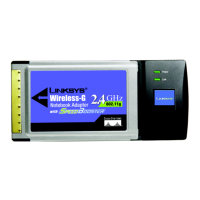
Placa sem fios G para computador portátil ou Placa sem fios G para computador portátil con SpeedBooster
SecureEasySetup
Com a funcionalidade SecureEasySetup (Configuração fácil e segura), basta premir um par de botões para
configurar a Placa. Contudo, antes de premir quaisquer botões, deverá localizar o botão SecureEasySetup
(Configuração fácil e segura) no dispositivo ao qual está a ligar a Placa, como, por exemplo, um ponto de acesso
ou um router sem fios.
1. Começando no ecrã Available Wireless Network (Rede sem fios disponível), clique no botão
SecureEasySetup (Configuração fácil e segura) existente do lado direito.
2. Ser-lhe-á pedido que localize o botão SecureEasySetup (Configuração fácil e segura) no dispositivo com o
qual a Placa vai comunicar. Se não tiver a certeza quanto à localização do botão, clique em Where can I find
the button? (Onde posso encontrar o botão?).
Serão apresentados ecrãs que o ajudarão a localizar o botão, que se encontra, normalmente, no painel frontal
do ponto de acesso ou do router sem fios.
3. Prima o logótipo da Cisco ou o botão SecureEasySetup (Configuração fácil e segura) no ponto de acesso ou
router sem fios. Quando ficar branco e começar a piscar, clique no botão Next (Seguinte) no ecrã Setup
Wizard (Assistente de configuração). O logótipo ou o botão deixará de piscar no ponto de acesso ou no router
sem fios quando a Placa for adicionada com êxito à rede. Repita este procedimento para quaisquer
dispositivos com SecureEasySetup adicionais.
Figura 5-14: Ecrã SecureEasySetup
Figura 5-15: Logótipo SecureEasySetup
Figura 5-16: Localização do logótipo
SecureEasySetup
NOTA: Só é possível adicionar um dispositivo com
SecureEasySetup de cada vez.


 To Next Page
 Loading...