114
Aperçu du système
PAVÉ TACTILE
Le système configure automatiquement le pavé tactile intégré. Dans la
mesure où vous utilisez Windows, aucun pilote ne doit être installé pour
les fonctions de base. Si vous souhaitez utiliser des fonctions avancées,
vous trouverez les pilotes correspondants sur le CD des utilitaires. Dans
le chemin d’accès: Drivers\système d’exploitation\pavé tactile par ex. :
D:\Drivers\WinXP\Touchpad\setup.exe.
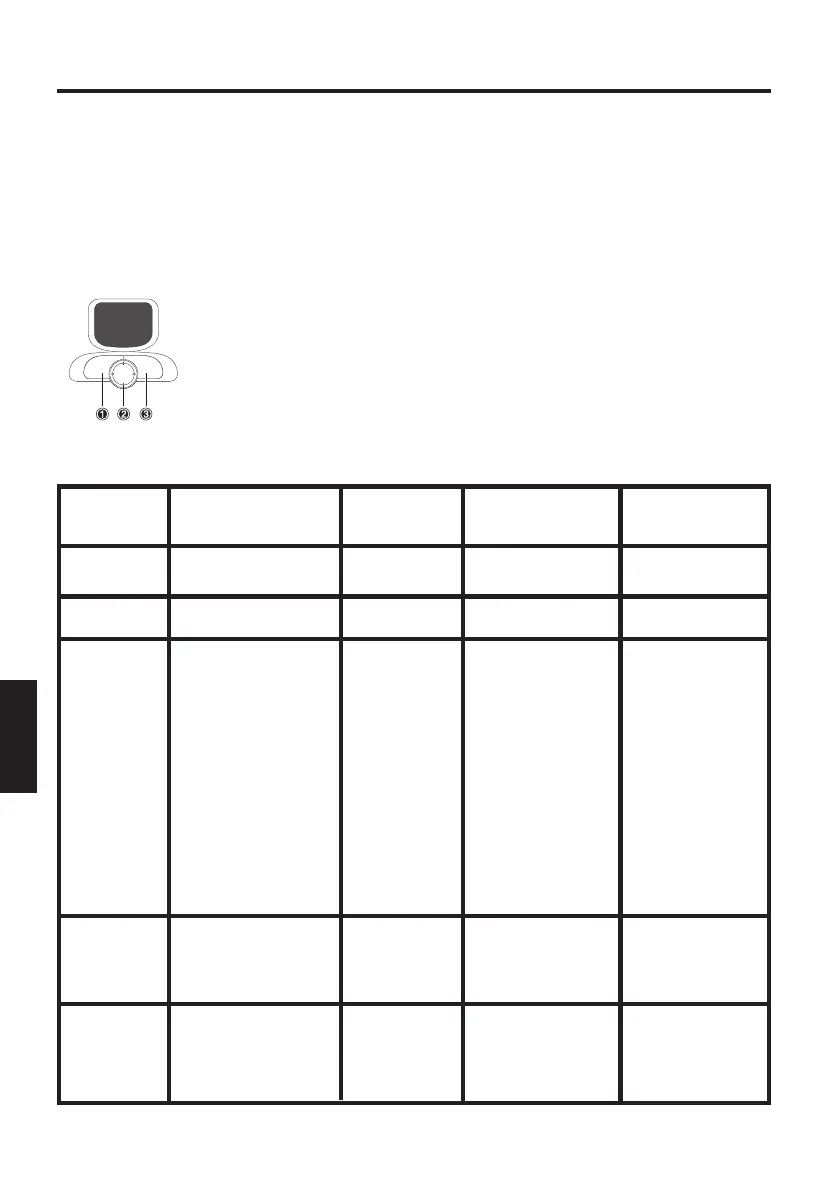
Sous la fenêtre de détection se trouvent les éléments suivants :
(1) Touche gauche de la souris
(2) Touche de défilement – fonctionne comme une molette
de souris
(3) Touche droite de la souris
Remarque à l’attention des gauchers : La plupart des systèmes
d’exploitation permettent d’inverser les touches de la souris.
Illustration 14
Fonction
Exécuter
Sélectionner
Accéder –
Maintenir -
Relâcher
(Drag´n
Drop)
Double-cliquer
Cliquer une fois
Fenêtre de
détection
Touche de gauche
Touche de
droite
Touche de
défilement
Cliquer et
maintenir, puis
amener dans la
position souhaitée
à l’aide du doigt
sur le pavé.
Relâcher.
Tapoter
deux fois
Tapoter une fois
Tapoter deux
fois, maintenir
le doigt sur le
pavé lors du
second
tapotement et
le déplacer dans
la position
souhaitée.
Retirer le doigt
du pavé.
Ouvrir le
menu
contextuel
Cliquer une
fois
Faire défiler
Cliquer vers le
haut / le bas / la
droite / la gauche



 To Next Page