87
WIRELESS ROUTER ADSL
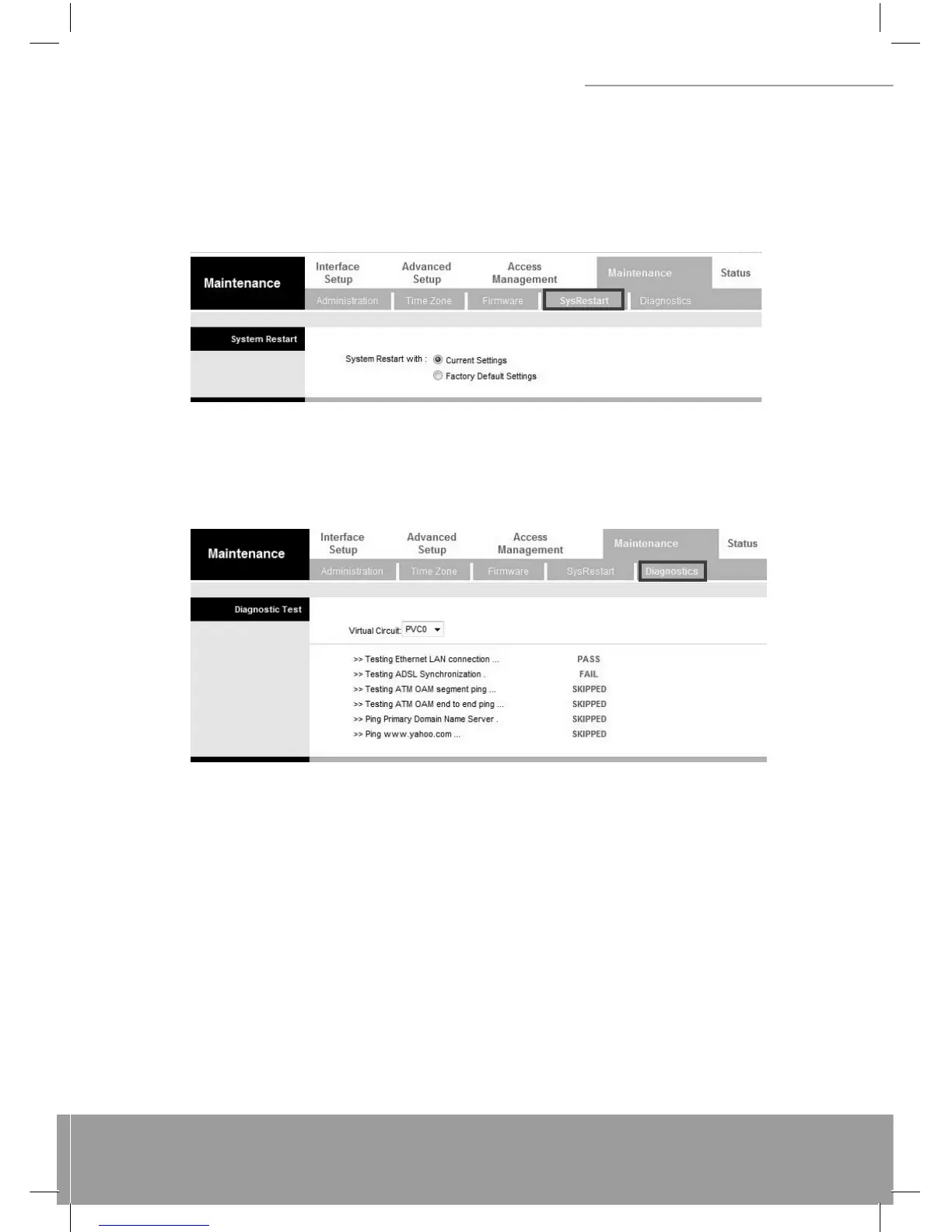
Jeżeli chcesz ponownie uruchomić router używając domyślnych ustawień fabrycznych (na przykład po aktualizacji
sprzętowego oprogramowania lub też jeśli zapisałeś nieprawidłową konfi gurację), wybierz Factory Default Settings
(Ustawienia domyślne fabryczne), aby zresetować urządzenie i otrzymać domyślne ustawienia fabryczne. W innym
przypadku możecie wybrać Current Settings (Aktualne ustawienia). Możecie również zresetować Wasz router przy-
wracając ustawienia fabryczne przez wciśnięcie i przytrzymanie przycisku DEFAULT (Domyślnie), znajdującego się na
tylnym panelu Twojego routera przez 10 do 12 sekund przy włączonym urządzeniu.
8.5 Diagnostyka
Strona testu diagnostycznego pokazuje wyniki testu łączności faktycznej warstwy i warstwy protokółu stron LAN i
WAN.
Wybierz PVC, którego chcielibyście użyć z listy rozwijanej. Router automatycznie włączy kontrolę diagnostyczną tego
obwodu. Zielony napis PASS (Przejście) oznacza, że kontrola ta została przeprowadzona pomyślnie a czerwony napis
FAIL (Niepowodzenie) oznacza, że kontrola dała wynik ujemny, natomiast zielony napis SKIPPED (Pominięto) ozna-
cza, że kontrola ta została pominięta.
Uwaga: 1) Użytkownik może widzieć TYLKO kontrolne połączenie diagnostyczne PVC0. 2) „Testing ADSL
Synchronization” (Synchronizacja kontroli ADSL) może potrzebować 30 sekund na przeprowadzenie kontroli diagno-
stycznej.
9. Status
9.1 Informacja o urządzeniu
Ekran Device Info (Informacja o urządzeniu) jest to narzędzie, którego użyć można do monitorowania routera ADSL.
Pokazuje ono wersję oprogramowania sprzętowego WAN, LAN oraz informacje o adresie MAC. Prosimy zauważyć,
że pola te są polami przeznaczonymi tylko do odczytu i nie służą one do celów diagnostycznych. Za wyjątkiem obwo-


 To Next Page