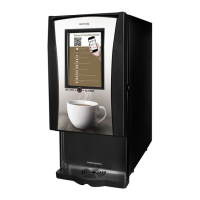
Install Custom Logo (Sleep Screen)
Install Logo Instructions-Custom Sleep Screen (Android Version)
INSTALL AN FTP FILE TRANSFER
APP ONTO A LOCAL PHONE OR
TABLET. CONNECT THE LOCAL
PHONE OR TABLET TO THE
SAME WIFI NETWORK AS THE
BISTRO-TOUCH.
APPLICATION EXAMPLE SHOWN
IS AN FTP APP FOR ANDROID
SETUP FTP CONNECTION AS
SHOWN-COPY INFORMATION
FROM BISTRO-TOUCH AS
SHOWN ON SCREEN-NOTE-EACH
MACHINE HAS A UNIQUE IP
OPEN THE APP AND COPY SETTINGS
FROM BISTRO TOUCH-SAVE SETUP
Remote:
com.newcocoffee.NewcoTouch/cache
TOUCH SITE TO OPEN CONNECTION,
SELECT “LOCAL” WHEN CONNECTED
IMAGE FILE NAME TILL UP
ARROW APPEARS. TOUCH
FINISH
TOUCH SCREEN WILL CHANGE TO FINISH.
PRESS TO EXIT, THEN EXIT SETUP MENUS. TURN
OFF WIFI, SEE PAGE 19 TO REFERENCE NETWORK
SETTINGS AND 4, TURN OFF WIFI
THIS ADDRESS IS UNIQUE FOR
EVERY MACHINE. NOTE THAT IT
IS USED FOR THE HOST
ADDRESS WHEN SETTING UP
(ANDROID VERSION)


 To Next Page