l'enregistrer.
A tout moment, appuyez sur REC/MENU pour revenir à la
liste des réglages.
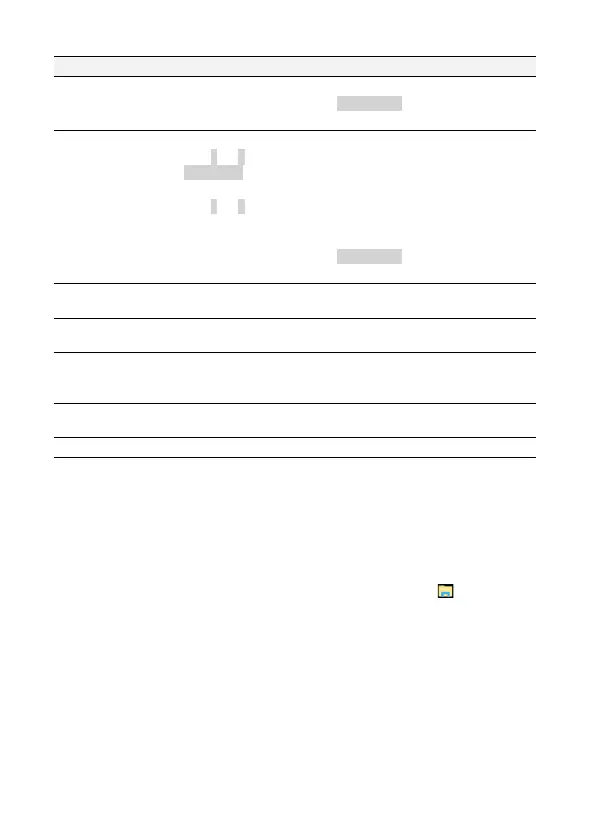
L'heure est au format HH / MM / SS.
Utilisez ↑ et ↓ pour basculer entre HH, MM ou SS. Appuyez
sur ZOOM/OK pour modifier et le nombre apparaîtra en
rouge.
Utilisez ↑ et ↓ pour ajuster le nombre. Une fois que l'heure
est correcte, appuyez à nouveau sur ZOOM/OK pour la
sauvegarder.
A tout moment, appuyez sur REC/MENU pour revenir à la
liste des réglages.
L'appareil est livré avec le réglage correct pour votre zone
géographique.
Choix de l'affichage de la date et de l'heure sur les vidéos
enregistrées.
Choisissez la fréquence d'images des enregistrements vidéo
AVI produits. Une fréquence d'images plus élevée peut
améliorer la qualité de la vidéo, mais augmente sa taille.
Rétablit tous les paramètres par défaut.
Affiche la version actuelle du micrologiciel.
10. Télécharger des vidéos sur un ordinateur
• Branchez le câble USB-C fourni sur votre Swift 2, et l'autre
bout sur votre Mac ou PC (il est normal que la Swift 2 se
mette en charge à ce moment-là).
• Sur votre ordinateur Windows, cliquez sur l'icône pour
ouvrir l'Explorateur de fichiers, ou trouvez l'Explorateur de
fichiers dans le menu Démarrer. Sur les Mac, utilisez le
Finder en haut de la page.



 To Next Page