Il formato dell’orario è HH / MM / SS.
Usare ↑ e ↓ per impostare HH, MM o SS. Premere ZOOM/OK
per modificare e il numero apparirà in rosso.
Usare ↑ e ↓ per impostare il numero. Quando l’orario è
corretto, premere nuovamente ZOOM/OK per salvarlo.
In qualsiasi momento, premendo REC/MENU si torna
all'elenco delle impostazioni.
Il dispositivo arriverà con l'impostazione corretta per la
vostra area geografica.
Consente di scegliere se la data e l'ora saranno visibili sui
video registrati.
Consente di scegliere la frequenza dei fotogrammi delle
registrazioni video AVI prodotte. Una frequenza più alta può
migliorare la qualità del video, ma ne aumenta le
dimensioni.
Riporta tutte le impostazioni a quelle di fabbrica.
Mostra la versione corrente del firmware.
10. Scaricare i video su un computer
• Collegare il cavo USB-C in dotazione allo Swift 2 e l'altra
estremità al Mac o al PC (è normale che a questo punto lo
Swift 2 inizi a caricarsi).
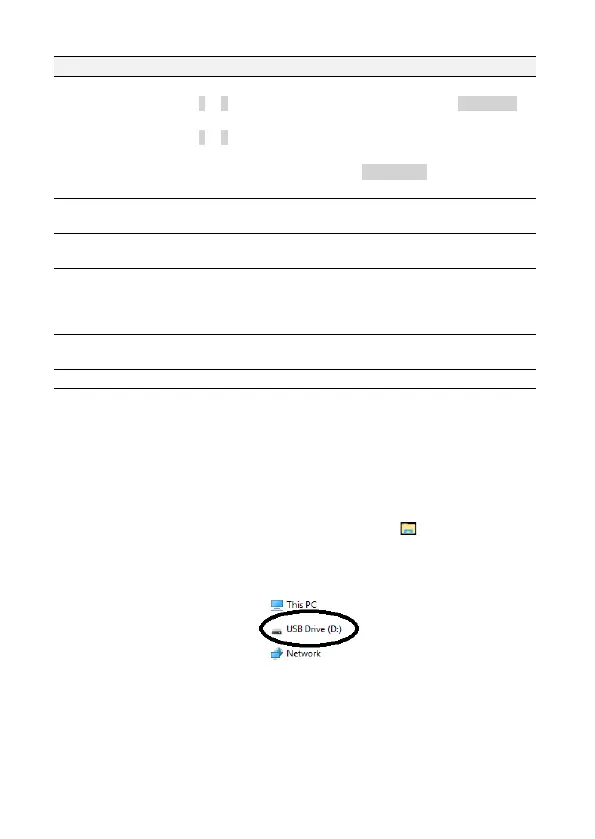
• Sul computer Windows, fare clic sull'icona per aprire
Esplora file o cercare Esplora file nel menù Start. Sui Mac,
utilizzare il Finder nella parte superiore della pagina.
• Lo Swift 2 apparirà come un'unità USB, simile a questa:
• Fare clic sull'unità. All'interno dell'unità sarà presente una
cartella denominata DCIM, dove si troveranno tutti i video.



 To Next Page