Selecciona la tasa de fotogramas de los videos AVI producidos.
Una tasa de fotogramas mayor implica mayor calidad del video,
pero también mayor tamaño.
10. Descargar videos a una computadora
• Conecta el cable USB-C suministrado a tu Swift 2 y el otro
extremo a tu Mac o PC (es normal que el Swift 2 empiece a
cargar en este momento).
• En tu computadora Windows, selecciona el icono para
abrir el Explorador de archivos, o busca el Explorador de
archivos en el menú de inicio. En Mac, usa el Finder en la
parte superior de la pantalla.
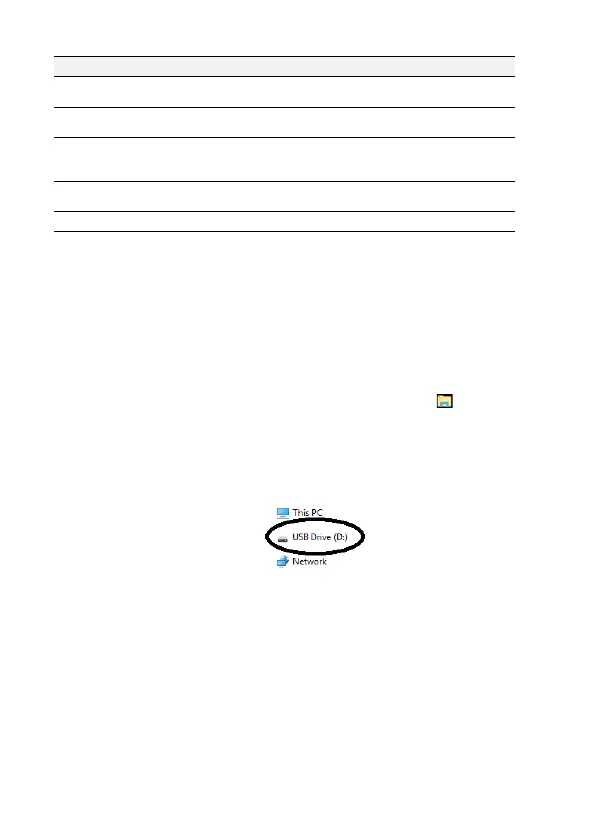
• El Swift 2 aparecerá como una unidad USB, parecido a esto:
• Selecciona la unidad. En una carpeta llamada DCIM
encontrarás todos tus videos.
11. Ver los videos descargados
• El Swift 2 Pro graba videos en formato .AVI. Los videos se
dividen en segmentos de 12 minutos (4GB de tamaño).



 To Next Page