Guida Rapida per l'Utente
186 - Funzionalità audio
Italiano
Funzionalità audio
È possibile configurare le opzioni audio del computer dal
pannello di controllo Audio di Windows, oppure
dall'icona Gestione Audio Realtek HD / nell'area di
notifica/pannello di controllo (fare clic con il pulsante
destro del mouse sull'icona per aprire un menu audio).
Il volume può essere regolato anche con la combinazione di
tasti Fn + F5/F6/il controllo volume.
Configurazione audio HDMI
Dato che HDMI (High-Definition Multimedia Interface)
trasporta segnali sia audio che video sarà necessario
configurare l'uscita audio secondo le istruzioni seguenti.
Configurazione audio di Windows per HDMI
1. Fare clic su Start, e fare clic su Pannello di controllo (oppure
scegliere Impostazioni e fare clic su Pannello di controllo).
2. Fare clic su Audio (Hardware e suoni).
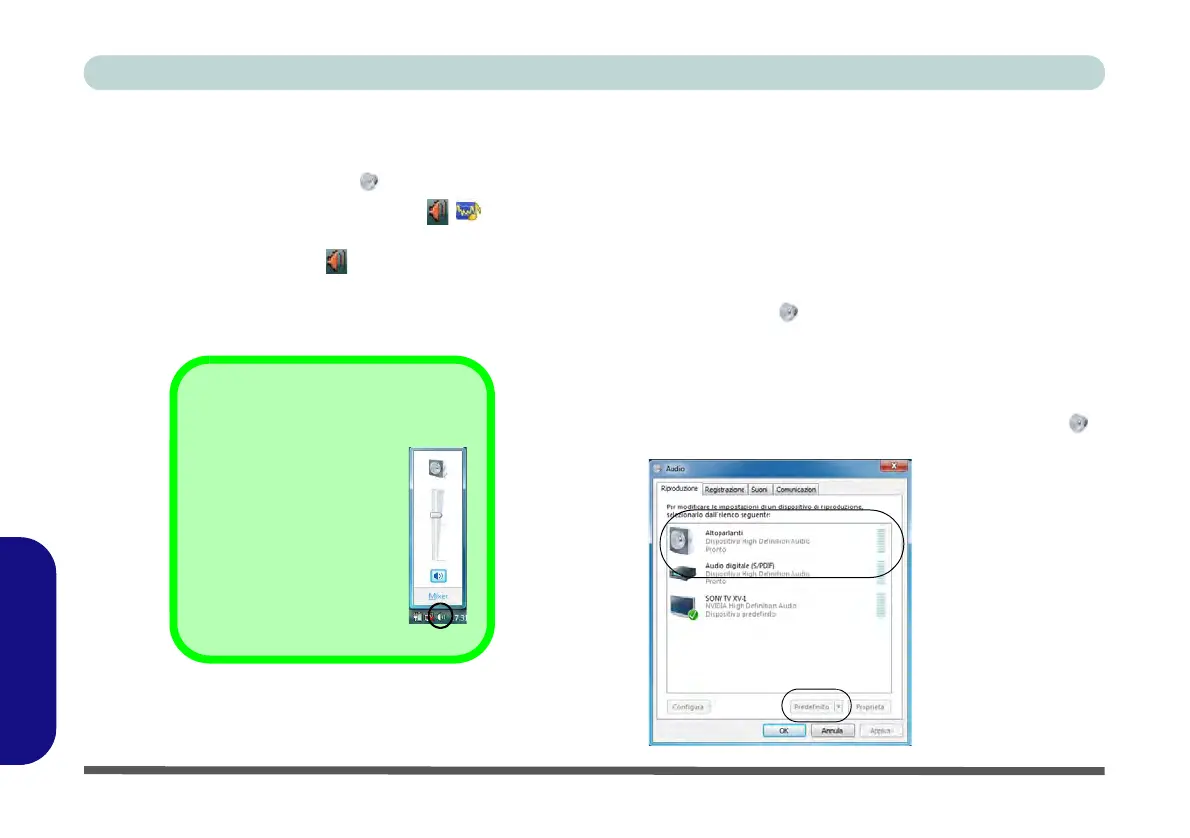
3. Fare clic su Riproduzione (scheda).
4. Verrà selezionato il dispositivo di riproduzione.
5. In alcuni casi può essere necessario selezionare la periferica
audio e fare clic Predefinito (pulsante).
6. Fare clic su OK per chiudere il pannello di controllo Audio .
Regolazione del volume audio
Il livello del volume del suo-
no viene impostato utilizzan-
do il comando di regolazione
volume di Windows (e i tasti
funzione volume sul compu-
ter). Fare clic sull'icona Al-
toparlanti nella barra delle
applicazioni per controllare
l'impostazione.
Figura 14
Opzioni per la ri-
produzione dei
suoni


 To Next Page