102 Betrieb
Falcon+ Betriebsanleitung
OPEX Corporation
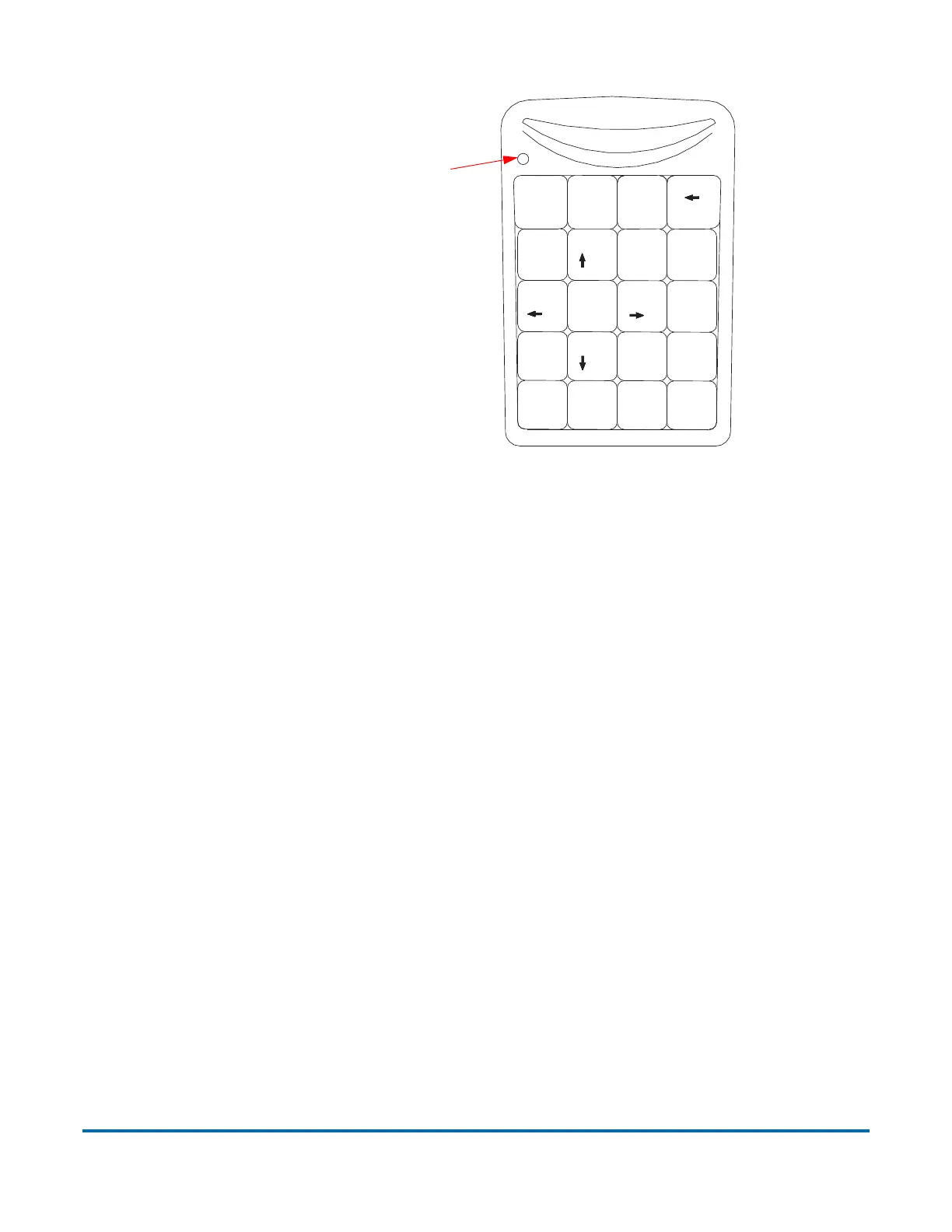
Abbildung 4-62: Externe Tastatur
Key Assist verwendet derzeit eine fest eingebaute Tastaturbelegung je nach Art des
Arbeitsvorgangs. Es gibt zwei Tastaturbelegungsschemata, die nachfolgend
beschrieben werden:
• Belegungsschema 1 – das Originalbelegungsschema von Key Assi
st, das acht
Seitenarten unterstützt, jedoch nicht die Tastenfunktion „Neue Gruppe“ (bei der
Programmierung dieses Schemas gab es noch keine Gruppen).
• Belegungsschema 2 – verwendet Doppeltastenkombinatione
n, um 12 Seitenarten
und die Taste „Neue Gruppe“ zu unterstützen. Außerdem werden die Funktionen
„Neue Transaktion“ und „Benutzerdefinierte Daten einholen“ neu mit Doppeltas-
tenkombinationen belegt.
Die Funktion Key Assist funktioniert nicht mit strukturierten Arbeitsvorgängen, da
diese Seitenarten eine spezifischen Reihenfolge verlangen. Es ist außerdem nicht
möglich, die Funktionen Key Assist und Referenz-ID im gleichen Arbeitsvorgang zu
verwenden, da die Referenz-ID bereits die Tastatur-Eingabe verwendet.
Hinweis: Zusätzlich zu spezifischen Key Assist-Funktionen können Sie häufig auch
die Tasten
Eingabe und ESC verwenden, um Dialogfenster zu akzeptieren oder
abzubrechen. Dies ist eine Standard-Funktion bei Windows-Anwendungen, und ist
verfügbar, egal ob Key Assist aktiviert wurde oder nicht.
Belegungsschema 1 für „Allgemeine” Arbeitsvorgänge
Falls der Parameter Allgemeine Arbeitsvorgangsparameter > Arbeitsvorgangsart auf
Generisch eingestellt wurde, sind die Tasten wie folgt belegt:
Home
7
89
6
5
4
1
2
3
/
Num
Lock
Enter
*
Bk Sp
Pg Up
_
+
=
Pg Dn
Del
*
0
00
End
Ins
,
Stellen Sie sicher, dass Num Lock
aktiviert ist (LED leuchtet)


 To Next Page