34 Betrieb
Falcon+ Betriebsanleitung
OPEX Corporation
4.2. Navigation durch die CertainScan-Software des
Falcon+
4.2.1. Haupt-Schnittstellenbildschirm
Verwenden Sie die CertainScan-Software, um Arbeitsvorgänge auszuwählen und
Schriftstücke mit dem System des Falcon+ zu scannen. Die CertainScan-Schnitt-
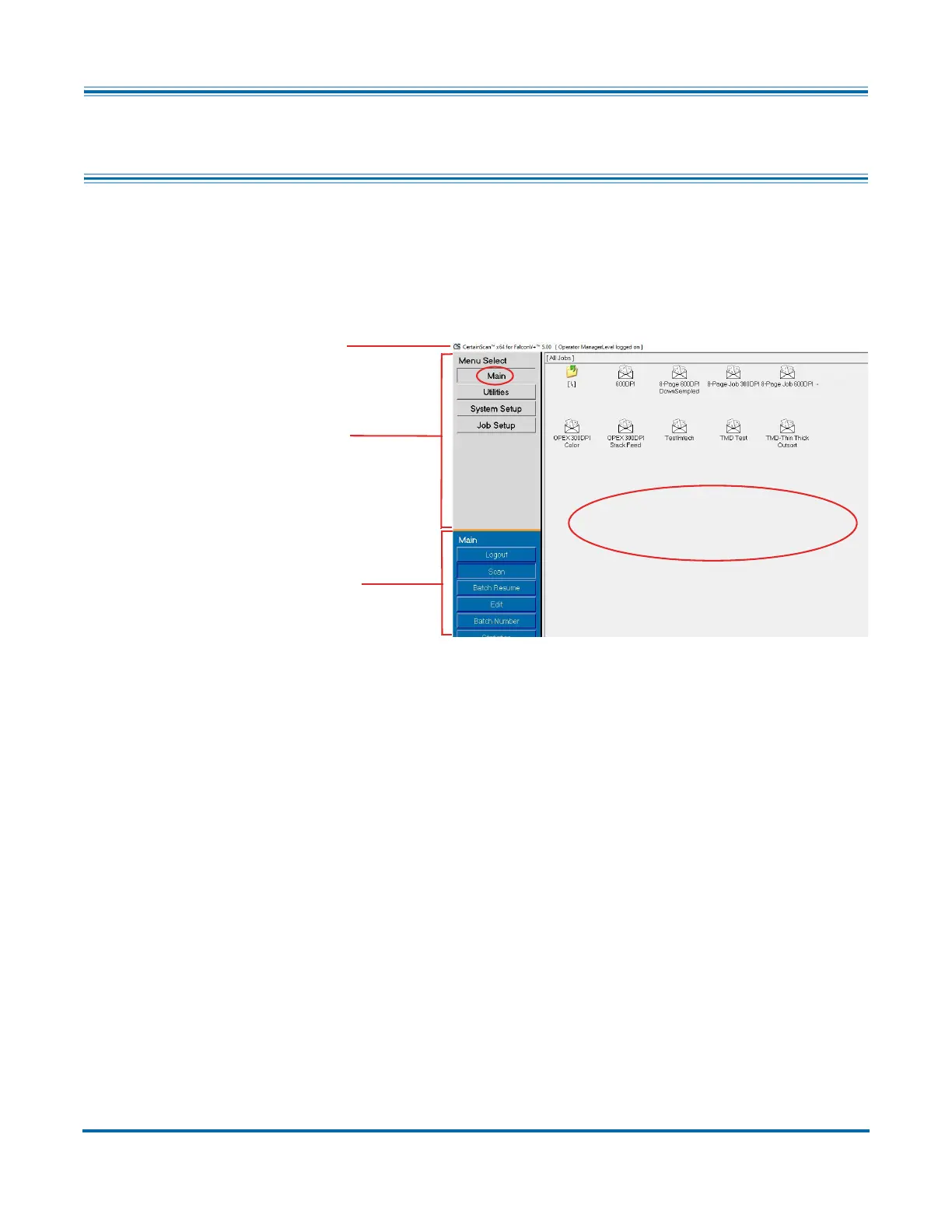
stelle besteht aus (siehe Abbildung 4-3):
Abbildung 4-3: CertainScan-Schnittstelle
Titelleiste
Zeigt den Namen des aktuellen Bedieners und andere relevante Infor-
mationen an. Klicken Sie auf das Symbol des Falcon+ in der Titelleiste, um auf die
Windows-Funktionen (Wiederherstellen, Bewegen, Größe, Verkleinern, Vergrößern,
Schließen) sowie die folgenden Menüs zuzugreifen:
- Das Diagnosemenü ist den OPEX-Technikern vorbehalten.
- Das Hilfsmenü greift auf den Bildschirm „Über“ zu, der Informationen zur
Version der CertainScan-Software des Falcon+ liefert.
Menüleiste Bietet Zugriff auf die Hauptsystemfunktionen. Wählen Sie eine
Kategorie der Menüleiste und wählen Sie dann Optionen aus dem Hauptfenster oder
der Menüoptionsleiste aus.
Menüoptionen Die Menüoptionen bieten Unterkategorien der Auswahlmöglich-
keiten in der Menüleiste. Die Menüoptionsleiste ändert sich beruhend auf der
aktuellen Menüleistenauswahl.
Hauptfenster Anzeige und Änderung von Einstellungen und Parametern im
Hauptfenster.
Haupt-Schnittstellenbildschirm
Titelleiste
Menüleiste
Menüoptionen


 To Next Page