Llamadas y Central de mensajes 67
Digitación de caracteres extras
Toque en la tecla para digitar números, símbolos y marcas de puntuación. Hay
otra manera de digitar estos caracteres más fácilmente. Una tecla tiene uno o más
caracteres extras. Para insertar caracteres extras, toque y mantenga presionada la
tecla correspondiente al carácter.
Pronuncia de texto
Toque en la tecla micrófono y pronuncie junto al micrófono. Seleccione una de las
palabras sugeridas exhibidas.
Adición de teclados de idiomas al Swiftkey para Pantech
Acceda Aplicaciones > Configuraciones > Idioma y inserción, enseguida toque en el
icono del ecualizador h próximo a Swiftkey para Pantech. Toque en Idiomas y layouts y
seleccione un idioma para agregar.
En el modo Principiante: Aplicaciones > Configuraciones > Sistema > Idioma y inserción
Cambio de los teclados de idiomas en Swiftkey para Pantech
Toque y mantenga presionada la tecla de espacio y desplácela hacia la izquierda o derecha.
Copiar y pegar
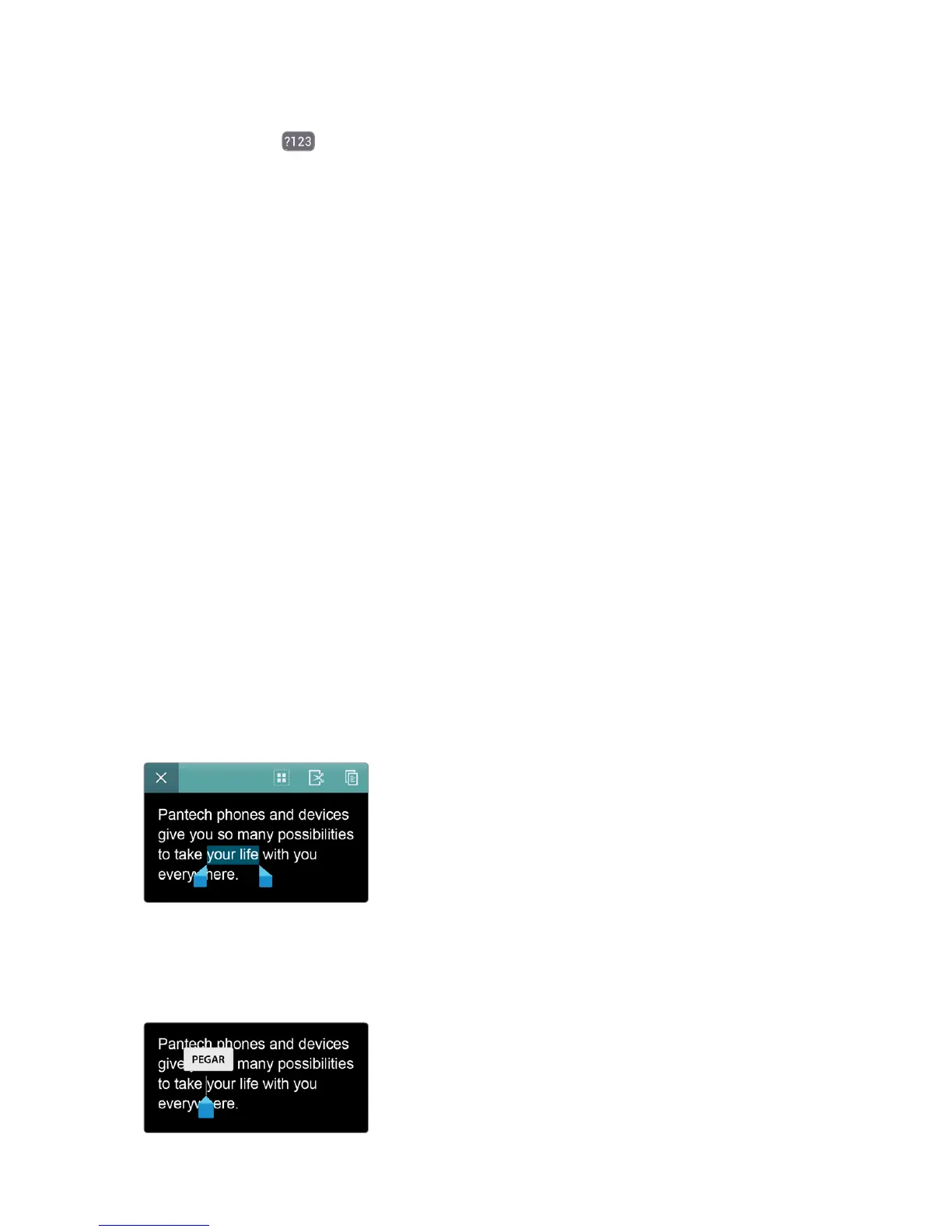
Toque y mantenga presionado el texto, desplace el marcador de apertura º o
el marcador de cierre » hacia la izquierda y derecha o hacia arriba y hacia abajo
para seleccionar más o menos texto y enseguida toque en el icono de copia ~ o
en el icono de corte .
Para pegar el texto en el cazmpo de inserción de texto, toque y mantenga
presionado el punto donde el texto será insertado hasta que la indicación PEGAR
sea exhibido y enseguida toque en esta área.


 To Next Page